ルーターのIPアドレス設定と管理方法|家庭用・企業用対応
管理画面を開くためのLAN側IP、端末のゲートウェイ、インターネット側のWAN IPを整理し、確認・変更時の手順と注意点を紹介します。
先に結論:管理画面のIPは接続中の端末から調べる
ルーター IPアドレスを確認するなら、まず同じネットワークにつないだ端末の「デフォルトゲートウェイ」を見ます。家庭用ルーターでは、その値がLAN側の管理アドレスと一致することが多いものの、メッシュ機器や企業ネットワークでは管理用IPと通信の出口が分かれる場合があります。192.168.1.1を決め打ちせず、今使っている回線で表示された値を使ってください。
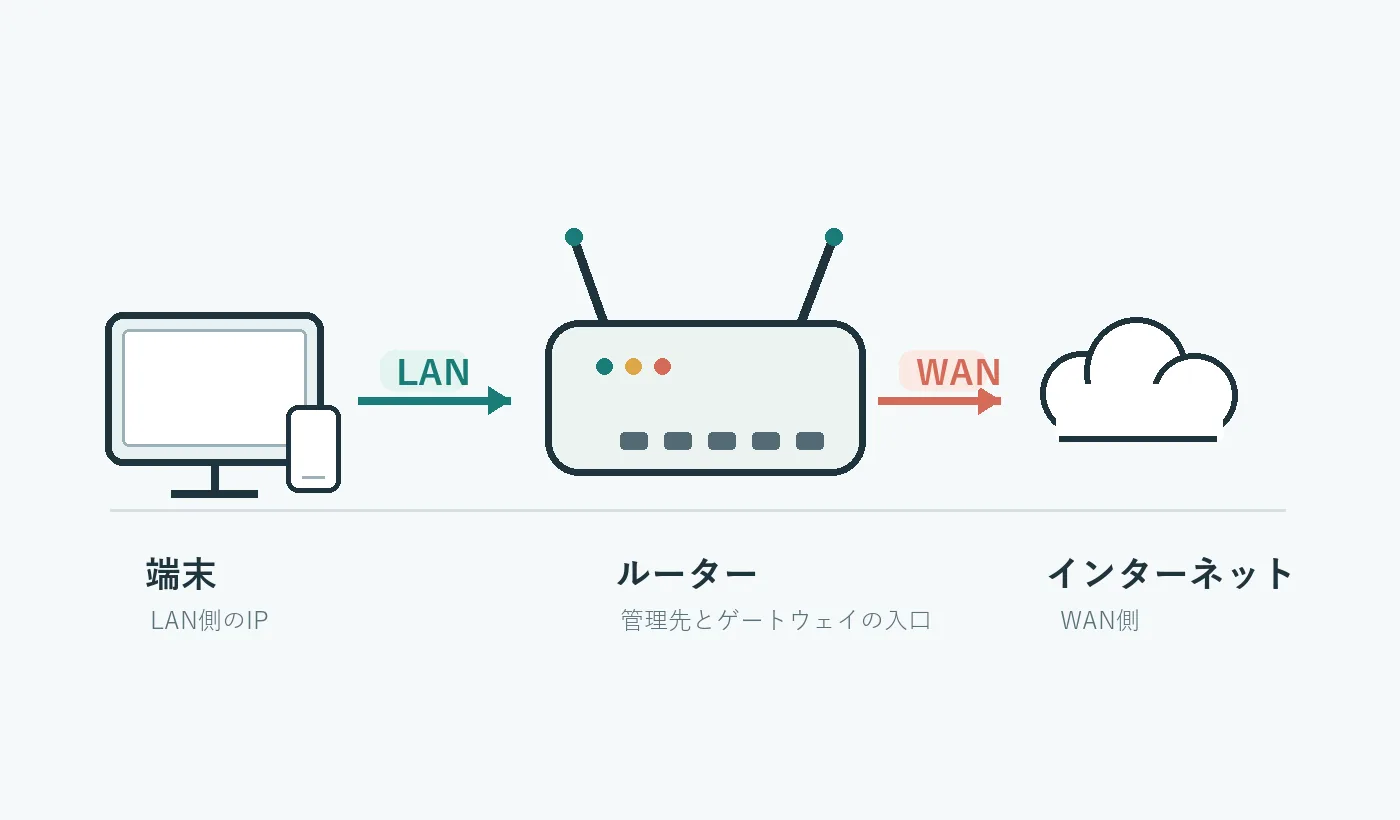
ルーターのIPアドレスは3種類を区別する
「ルーターのIP」と呼ばれる値は、どの画面・どの目的で見たかによって意味が違います。管理画面へ入るアドレス、端末の通信経路に設定されたゲートウェイ、プロバイダー側から割り当てられるWAN IPを混同すると、設定を変える場所を間違えやすくなります。
| 呼び方 | 主な役割 | 確認場所 |
|---|---|---|
| LAN側・管理用IP | 家庭・社内LANから設定画面を開く | ルーターの設定、アプリ、製品ラベル |
| デフォルトゲートウェイ | 端末から別ネットワークへ送る次の宛先 | 端末のネットワーク詳細 |
| WAN側IP | ルーターから上流回線へ接続する | ルーターのインターネット状態画面 |
家庭ではLAN側IPと端末のゲートウェイが一致することが多く、WAN IPは別ネットワーク側の値です。企業ではVLANごとのゲートウェイをスイッチやファイアウォールが持ち、ルーター管理用IPが別になる構成もあります。
現在のネットワークでルーターIPを調べる方法
同じWi-Fiに接続している端末からゲートウェイを読む方法が、機種固有の初期値を推測するより確実です。VPNやゲストWi-Fi、テザリングを使っていると別のネットワーク情報が表示されるため、管理したいルーターに接続してから確認します。
Windows:ipconfigで既定のゲートウェイを確認
コマンドプロンプトを開いて ipconfig を実行し、現在使っている「Wireless LAN adapter Wi-Fi」または「Ethernet adapter」の欄を見ます。「Default Gateway」または「既定のゲートウェイ」に表示されたIPv4アドレスをブラウザーへ入力してください。VPNアダプターや未接続の有線LANではなく、通信中の接続名を選びます。
macOS・Linux:経路情報から確認
macOSのターミナルでは route -n get default を実行し、gateway の値を確認できます。Linuxでは ip route の出力から default via に続くアドレスを見ます。複数インターフェースがある場合は、Wi-Fiなど実際の送信経路と対応する行を選びます。
iPhone・Android:接続中Wi-Fiの詳細を見る
iPhoneは「設定」から接続中のWi-Fi名を開き、「ルーター」欄を確認します。Androidは「ネットワークとインターネット」やWi-Fiの詳細・ネットワーク情報にある「ゲートウェイ」を探します。メーカーやOSの版で表示名が異なるので、見つからない場合はルーターの管理アプリや端末のネットワーク詳細を使います。
本体ラベル・管理アプリ・説明書で照合
製品ラベルには初期の管理用URLやアプリ名が書かれていることがあります。ただし、初期設定後にLAN側IPを変更しているとラベルの値は古い可能性があります。複数の機器がある場合は、親機・中継器・メッシュ子機のどれに接続しているかも確認してください。
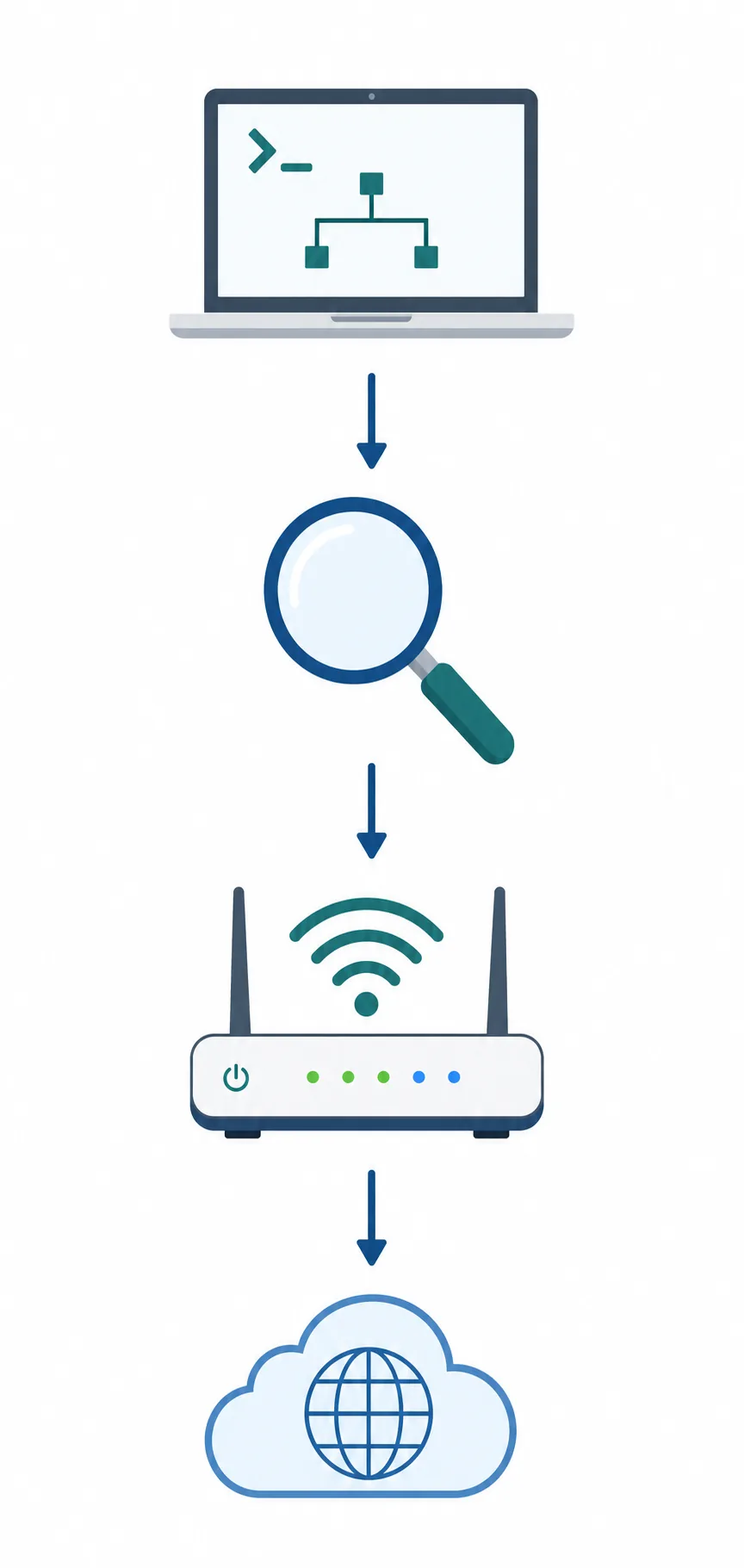
詳しいOS別の確認方法はデフォルトゲートウェイの確認ガイドにまとめています。ゲートウェイを見つけたら、同じ端末のブラウザーで http:// またはルーターが案内する管理用URLを開きます。メーカーの説明書が案内していない安全でない接続へ認証情報を入力せず、共有ネットワークや公共Wi-Fiから管理しないでください。
管理画面を開く前に確認すること
管理用IPに接続できないときは、ルーターと端末が同じネットワークにいるかを確認します。端末のIPが 192.168.10.25/24、ゲートウェイが 192.168.10.1 なら、まず同じ端末からそのゲートウェイを開きます。別のIP帯からは通常そのまま到達できません。
- 管理対象の親機と同じWi-FiまたはLANポートへ接続する。
- 端末の現在のIPアドレスとゲートウェイを記録する。
- ゲートウェイのアドレスをブラウザーへ入力し、機器名や証明書など接続先を確認する。
- ログインできない場合は、管理者パスワード、VPN、ゲストSSID、二重ルーターを確認する。
画面が開かない場合はWi-FiやLANケーブル、ルーターの電源を確認します。管理URLやHTTPS対応は製品ごとに異なるため、説明書や公式アプリに記載された方法を使います。
LAN側IPアドレスを変更する手順
LAN側IPは、上位ルーターとの範囲重複やIP競合の解消など、変更理由がある場合に設定します。管理画面が開けるからといって、理由なく初期値を変える必要はありません。
変更前にネットワーク情報を控える
現在のLAN側IP、サブネットマスク、DHCP開始・終了アドレス、固定設定端末、DHCP予約、ポート転送やVPN設定を記録し、可能なら設定バックアップを保存します。管理画面に戻るための有線接続やリセット手順も確認しておきます。家庭ではテレビ、プリンター、NAS、スマート家電など、固定アドレスを使う端末を見落としやすい点に注意してください。
競合しないアドレスと配布範囲を決める
LAN側IPは同じサブネット内の未使用値にします。たとえば 192.168.10.0/24 なら、管理用IPを 192.168.10.1、DHCP範囲を 192.168.10.100〜192.168.10.199 と分ける方法がありますが、上位ルーターや固定端末との重複を先に確認します。範囲の検算にはサブネット計算ツールを使い、端末を固定したい場合は手動設定よりDHCP予約を検討してください。
保存後に再接続して新しいアドレスを使う
設定画面のLANまたはローカルネットワーク欄で新しい値とDHCP範囲を入力し、画面の確認内容を読んで保存します。再起動後、端末が以前のIPを保持していると管理画面へ到達できないため、Wi-Fiをつなぎ直すかネットワークを更新し、新しいゲートウェイを調べて開き直します。接続できない場合は、端末側の古い固定IPを解除してDHCPへ戻し、記録した元の設定へ復旧してください。
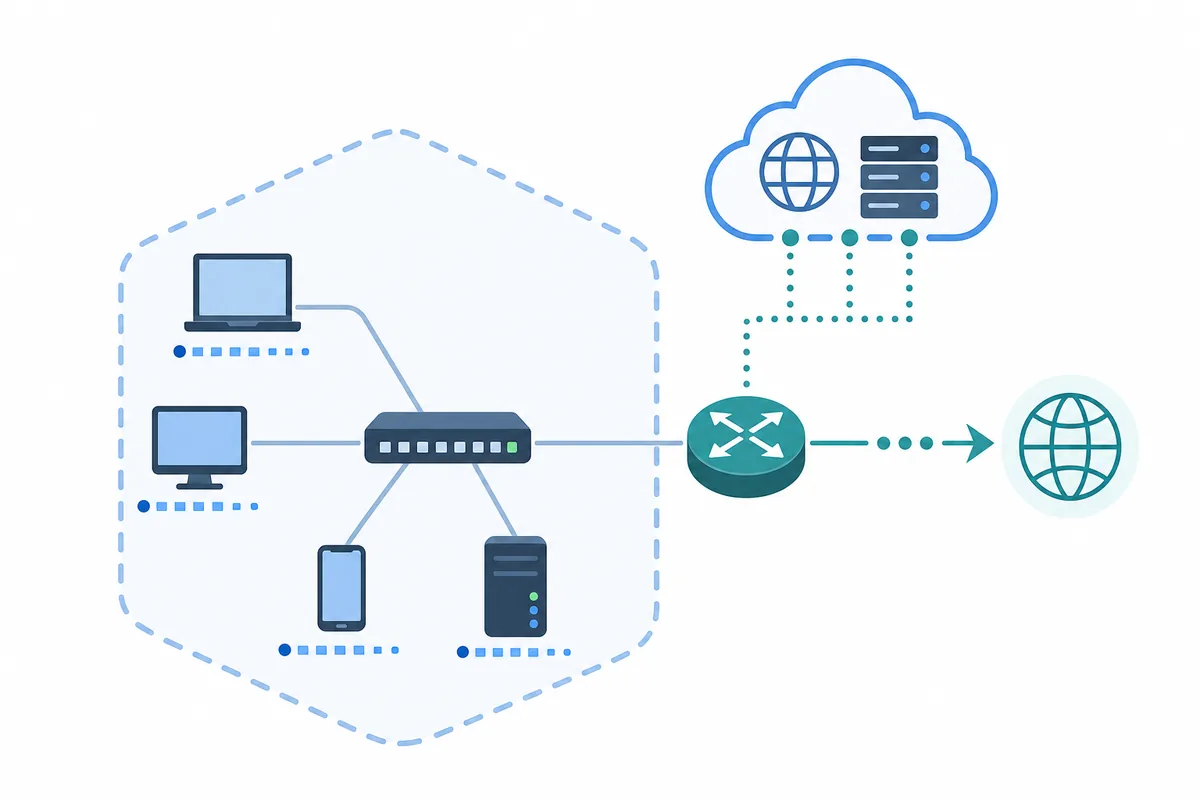
家庭用と企業用で管理の考え方は違う
| 観点 | 家庭・小規模オフィス | 企業ネットワーク |
|---|---|---|
| ゲートウェイ | Wi-Fi親機のLANアドレスと一致することが多い | VLANごとにL3スイッチやFWが担当する場合がある |
| 管理経路 | 同一LANからWeb画面や公式アプリを利用 | 管理VLAN、踏み台、権限付き運用経路を利用 |
| 変更前の準備 | DHCP範囲と固定機器、元の値を記録 | 構成図、変更申請、影響範囲、ロールバック手順を確認 |
家庭用の一体型機器ではLAN IPがゲートウェイになることが多い一方、メッシュでは親機がルーティングし、子機は中継のみの場合があります。企業では管理経路と利用者の通信を分け、VLANごとのゲートウェイ変更は影響範囲・バックアップ・切り戻しを確認して実施します。管理画面をインターネットへ直接公開せず、許可された管理ネットワークから接続してください。
IPアドレス設定で困ったときの切り分け
| 症状 | 確認する点 | 次の手順 |
|---|---|---|
| 管理画面が開かない | 接続SSID、端末IP、ゲートウェイ、VPN | 同じLANへ接続し、表示されたゲートウェイを開く |
| IP重複の警告が出る | 同じ固定IPを使う機器、DHCP予約 | 未使用値を選び、予約と端末の手動設定を整理する |
| 変更後にネットへ出られない | 端末が旧サブネットに残っていないか | DHCPで取り直し、新しいゲートウェイとWAN状態を確認する |
| 上位ルーターと通信できない | 二重ルーター、両方のLAN帯、接続ポート | アドレス範囲の重複を確認し、設計に沿って片方の役割を決める |
端末IP、ゲートウェイ、WAN、DNSの順に確認します。LAN内通信はできるのに外部へ出られない場合は、管理IPを変え直す前にWANやDNSを調べてください。IP重複の対処と固定IP・DHCP予約の解説も参考になります。
管理画面とネットワークを安全に保つ
- 初期パスワードを固有の強い管理者パスワードへ変更し、共有しない。
- リモート管理は必要な場合だけ有効にし、接続元を制限する。
- ファームウェア更新はメーカーの案内を確認し、設定バックアップと作業時間を確保する。
- 管理画面のURL、LAN範囲、DHCP範囲、予約一覧、変更日を記録する。
- 管理IPやゲートウェイだけで個人の場所・端末の安全性を判断しない。
プライベートIPは家庭や企業のLANで再利用される範囲で、インターネット上で一意な住所ではありません。範囲はIETF RFC 1918、WindowsコマンドはMicrosoft Learnを参照してください。
ルーターのIPアドレスに関するFAQ
ルーターのIPアドレスはどこで確認できますか?
接続中端末のゲートウェイを確認します。Windowsは ipconfig、macOSは route -n get default、Linuxは ip route、スマートフォンはWi-Fiの詳細を使います。
管理画面に入れないときはどうすればよいですか?
同じネットワークへ接続し、端末のゲートウェイを開きます。VPN、ゲストWi-Fi、別の親機への接続も確認してください。
ルーターのIPアドレスを変更しても大丈夫ですか?
LANのサブネット、DHCP範囲、固定設定端末と重複しない値を選びます。保存後は端末を再接続してください。
家庭用ルーターのIPは192.168.1.1ですか?
製品や設定で異なります。端末のゲートウェイ、ラベル、アプリで確認してください。
ルーターのLAN側IPとWAN側IPの違いは何ですか?
LAN側IPは家庭・社内側で管理や通信の出口に使い、WAN側IPは上流回線へ接続する値です。確認画面も異なります。
企業ネットワークでもルーターのIPがゲートウェイですか?
必ずしも同じではありません。VLANのゲートウェイをスイッチやファイアウォールが担当し、管理用IPは別ネットワークに置かれる場合があります。
まとめ
ルーターのIPアドレスを探すときは、LAN側の管理IP、端末のデフォルトゲートウェイ、WAN側IPを区別します。家庭用なら接続端末に表示されたゲートウェイから管理画面へ進み、LAN側IPを変える場合はDHCP範囲、固定端末、上位ルーターとの重複を確認してから保存します。
企業や複数ルーターのネットワークでは、管理IPとゲートウェイが別機器にあることがあります。構成図と復旧手順を確認し、変更後は端末のアドレスを取り直してLAN・WANの順に通信を確かめてください。