IPアドレス重複の原因と直し方|競合端末の調べ方も解説
固定IPとPCの表示が違うときの切り分けから、Windows・Macの復旧、DHCPと固定IPの再発防止まで確認
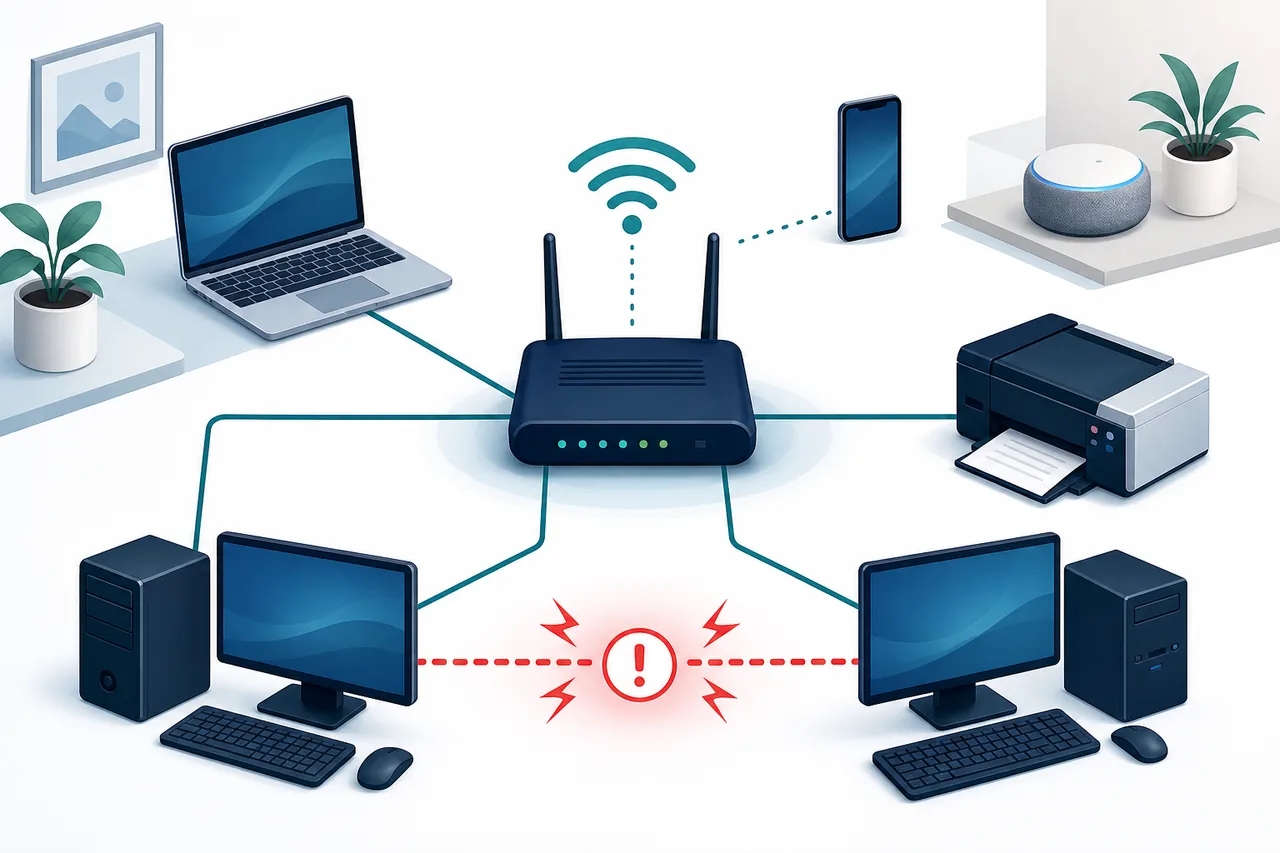
結論:まず自動取得をやり直し、次に固定IPとDHCP範囲を確認
IPアドレス重複とは、同じLAN内の複数機器が同じIPv4アドレスを使っている状態です。固定IPとPCの表示が違っても、グローバルIPとプライベートIPを比べているなら重複ではありません。同じLAN内の同じIPv4が複数端末に割り当てられた場合は、DHCPで再取得し、固定IPと配布範囲を分けます。
急いで通信を戻す4ステップ
- 競合警告が出た端末以外のPC、プリンター、カメラを一時的にネットワークから外す
- 対象端末が「IPアドレスを自動的に取得する」設定か確認する
- Wi-Fiを再接続するか、WindowsならIPアドレスを解放・再取得する
- 復旧後、ルーターのDHCP配布範囲と固定IP・予約設定が重ならないよう修正する
IPアドレス重複で起きる症状
IPv4通信では、同じネットワーク内のIPアドレスが重複しないことを前提に宛先を判断します。2台が同じアドレスを名乗ると、ルーターや端末のARPテーブルに異なるMACアドレスが入れ替わり、通信先が安定しません。
| 症状 | 重複との関係 | 先に確認すること |
|---|---|---|
| 「IPアドレスの競合」が表示される | OSが同じアドレスを使う別端末を検出した可能性が高い | 自端末のIPv4、MACアドレス、取得方法 |
| Wi-Fi接続済みなのに通信できない | 競合側へ通信が送られたり、OSがアドレスを無効化したりする | 他の端末も同時に不通か |
| 通信できたり切れたりする | ARP情報が2台のMAC間で変化している可能性がある | ルーターの接続端末一覧とDHCPリース |
| 169.254.x.xが割り当てられる | 重複検出後にも起こり得るが、DHCP到達不能でも発生する | ルーター、LANケーブル、DHCP機能 |
なお、自宅と会社の両方で 192.168.1.10 が使われていても、別々のLANであれば通常は問題ありません。競合になるのは、原則として同じブロードキャストドメイン内で同じアドレスが使われた場合です。プライベートIPの範囲は10・172.16・192.168の違いで確認できます。
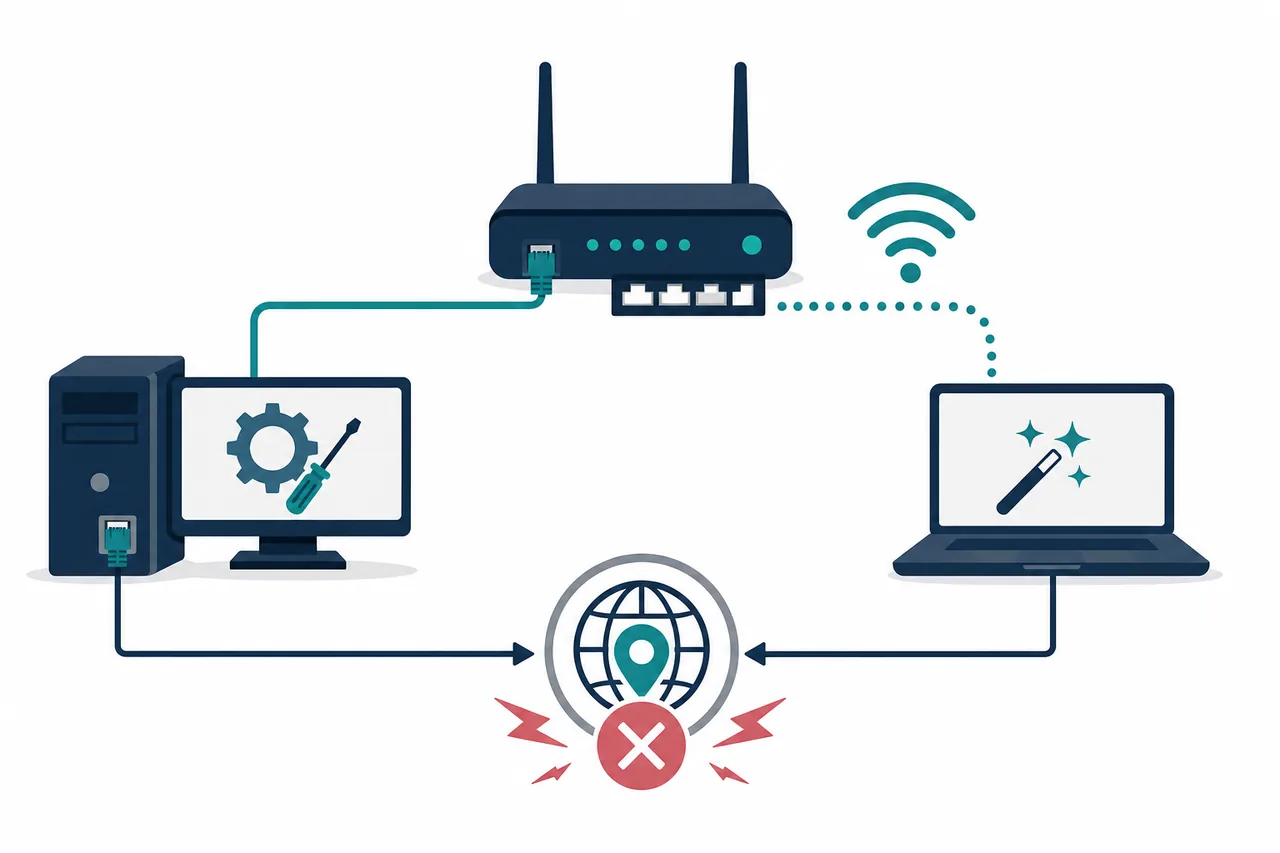
IPアドレスが重複する主な原因
| 原因 | 典型例 | 恒久対策 |
|---|---|---|
| 固定IPの手動設定ミス | 2台のPCやプリンターに同じ値を入力した | 一方を別アドレスへ変更する |
| 固定IPとDHCP範囲の重なり | プリンターの固定IPをルーターが別端末にも配布した | 固定IPを配布範囲外に置くかDHCP予約を使う |
| 古い予約・リース情報 | 機器交換後も以前のMACアドレスへの予約が残る | ルーターの予約とリースを整理する |
| 複数のDHCPサーバー | 追加ルーターもDHCPを有効にしている | LAN内の配布元を一つに統一する |
| 別ネットワークの機器を持ち込む | 固定IP設定のカメラやPCをそのまま接続した | 接続前に自動取得または現地の設計値へ変更する |
Microsoftも、固定IPを使うネットワーク機器とDHCPクライアントの競合を避ける方法として、固定アドレスをDHCPスコープから除外するか、機器をDHCPクライアントへ変更する考え方を案内しています。固定IPとDHCP予約の使い分けは、固定IPアドレスの解説で詳しく確認できます。
WindowsでIPアドレス重複を直す方法
1. 現在のIPアドレスと取得方法を確認
コマンドプロンプトを開き、次のコマンドを実行します。対象のネットワークアダプターに表示されるIPv4アドレス、DHCP有効、物理アドレスを控えてください。
ipconfig /all画面操作で確認したい場合は、WindowsでIPアドレスを確認する方法も参照できます。
2. DHCPアドレスを解放して再取得
DHCPが有効なら、管理者権限のコマンドプロンプトで次の順に実行します。リモート接続中は通信が切れるため、現地で操作できる状態で行ってください。
ipconfig /release
ipconfig /renew
ipconfig
新しいIPv4アドレスに変わり通信が戻れば応急復旧は完了です。ただし、数時間後や再起動後に再発するなら、固定IPやDHCP予約の重なりが残っています。
3. 固定IPなら自動取得または未使用アドレスへ変更
家庭用PCで固定IPが不要なら、IPv4の設定を「IPアドレスを自動的に取得する」に戻します。プリンターやNASなど固定化が必要な機器は、推測で末尾だけ変えず、ルーターのDHCP配布範囲とサブネットマスクを確認してから未使用の値を選びます。設定値が同じネットワーク内かはサブネット計算ツールで検算できます。
MacでIPアドレス競合を直す方法
DHCPで自動取得しているMacは、Wi-Fiを切断して数分後に再接続する、使用中のアプリを閉じて開き直す、Macを再起動する順で試します。手動入力している場合は、現在のLANに合う正しい値かを確認してください。
家庭内の複数機器で解消しない場合は、Macだけでなくルーターやモデムを含むネットワーク機器を安全に再起動します。Appleの案内でも、DHCPで別のアドレスが割り当てられるのを待つ方法と、手動設定の確認が示されています。
重複している相手の端末を調べる方法
再発防止には、どの2台が同じアドレスを使ったかを特定します。外部の「自分のIP確認」サイトに表示されるのは主にインターネット側のグローバルIPなので、LAN内の競合端末までは特定できません。
- 自端末の情報を控える:
ipconfig /allでIPv4と物理アドレスを確認します。 - ARPテーブルを見る:通信可能な同一LANのWindows端末で
arp -aを実行し、問題のIPv4に対応するMACアドレスを確認します。 - ルーターの一覧と照合する:接続端末、DHCPリース、予約設定から同じIPv4やMACを探します。
- 片方ずつ切断して再確認する:プリンター、NAS、監視カメラなど常時稼働機器を一台ずつ外し、表示が変わるか確認します。
arp -aarp -a は、その端末が最近通信した相手のキャッシュです。重複中は一方のMACしか見えないこともあり、この結果だけで機器を断定できません。ルーターのDHCPリースやスイッチのMACアドレステーブルと組み合わせて判断します。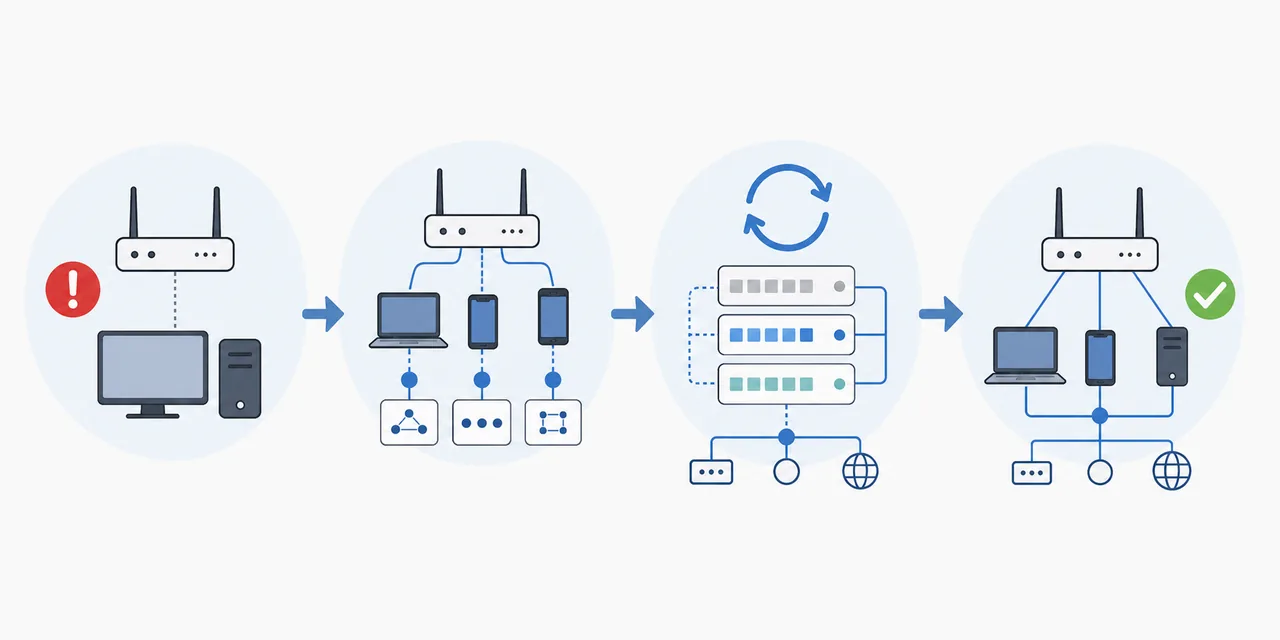
169.254から始まるIPは重複の証拠か
169.254.0.0/16 はIPv4リンクローカルアドレスです。WindowsやMacなどがDHCPから通常のアドレスを取得できないとき、同一リンク内で限定的に通信するため自動設定されることがあります。
IP重複を検出した後に169.254.x.xへ移る場合もありますが、これだけで原因を重複と断定できません。LANケーブルの断線、Wi-Fiの認証失敗、DHCP機能の停止、ルーターへの経路不良でも同じ状態になります。まずデフォルトゲートウェイとDHCPサーバーへ到達できるかを確認してください。
IPアドレス重複を再発させない設定
- 一般端末はDHCPに統一:PCやスマートフォンは原則として自動取得にします。
- 固定化はDHCP予約を優先:ルーターが対応していれば、MACアドレスに同じIPを予約します。
- 手動固定は配布範囲外へ:たとえばDHCPが192.168.1.100~199なら、ネットワーク設計を確認した上で別の管理範囲を使います。
- 台帳を残す:機器名、IP、MAC、設置場所、固定・DHCPの別を記録します。
- 追加ルーターのDHCPを確認:アクセスポイントとして使う機器が別のアドレスを配らないようにします。
アドレスがグローバル、プライベート、リンクローカルのどれか分からない場合は、IPアドレス種別判定ツールで用途を確認できます。
FAQ
arp -aを照合します。まとめ
IPアドレス重複が起きたら、まず競合した機器を一時的に切断し、DHCPでアドレスを再取得して通信を戻します。その後、ルーターの接続端末・DHCPリース・予約設定と arp -a の情報を照合し、固定IPと自動配布範囲の重なりを解消します。169.254から始まるアドレスはDHCP障害でも現れるため、重複だけに絞り込まず接続経路も確認するのがポイントです。