固定IPアドレスとは?動的IPとの違い・メリット・確認方法を解説
固定IP、動的IP、DHCP予約の違いを整理し、必要な場面と安全に確認・設定する順番を初心者向けに解説
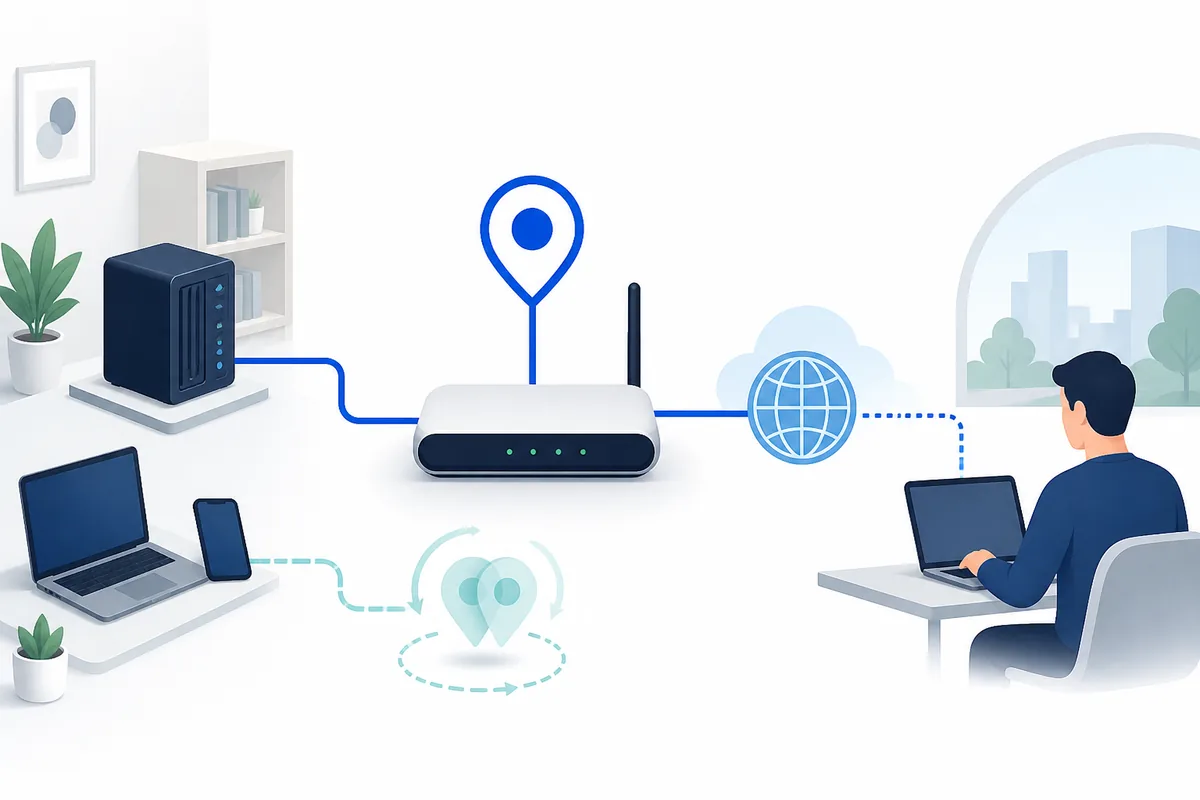
結論:固定IPは「いつも同じ宛先」が必要なときに使う
固定IPアドレスとは、契約や管理者の設定によって同じIPアドレスを継続して使う構成です。自宅サーバー、VPN、遠隔アクセス、接続元IPの許可リストなどには便利ですが、Web閲覧だけなら動的IPで足りることが多く、固定すれば必ず通信が安定するわけではありません。
この記事でわかること
- 固定IPアドレスと動的IPの違い、固定IPが向く用途
- インターネット側の固定IPと、LAN内の手動固定の違い
- 固定IPとDHCP予約を使い分ける考え方
- Windows、ルーター、プロバイダーでの確認方法
- サブネット、DHCP範囲、ゲートウェイ、IP重複の確認順
固定IPアドレスとは何か
IPアドレスには、接続のたびに自動で割り当てられ、変わる可能性がある動的IPと、同じ値を使い続けるよう管理された固定IPがあります。固定IPは英語で static IP と表記されることもあり、「住所を毎回変えずに使いたい」という要件に対応する仕組みです。回線側のグローバルIPにも、家庭や社内LANのプライベートIPにも使われます。
実際にIPアドレスを設定・変更する手順や、Windows・ルーター・回線のどこを操作するかは、IPアドレスの変更・設定方法ガイドで順番に整理しています。
IPアドレスの種類や確認方法を先に整理したい場合は、IPアドレスとは?完全ガイドもあわせて参照してください。
ただし、現在表示されているIPアドレスが変わっていないからといって、固定IP契約だと断定はできません。動的IPでも一定期間同じ値が続くことがあります。インターネット側の固定IPかどうかはプロバイダーの契約情報、LAN内の固定かどうかは端末とルーターの設定を確認します。
インターネット側の固定IPとLAN内の固定IPは別物
外部サイトや取引先から見える回線のグローバルIPを固定する場合は、プロバイダーのオプション契約や法人向け回線が関係します。一方、家庭内のプリンターやNASへ 192.168.1.20 のようなプライベートIPを割り当てる場合は、ルーターのDHCP予約または端末の手動設定で実現します。
「固定IPアドレスを契約したい」のか、「LAN内の機器をいつも同じIPで見つけたい」のかで、問い合わせ先も設定方法も異なります。最初にこの2つを分けると、不要な有料オプションや危険な手動設定を避けやすくなります。
固定IP・動的IP・DHCP予約の違い
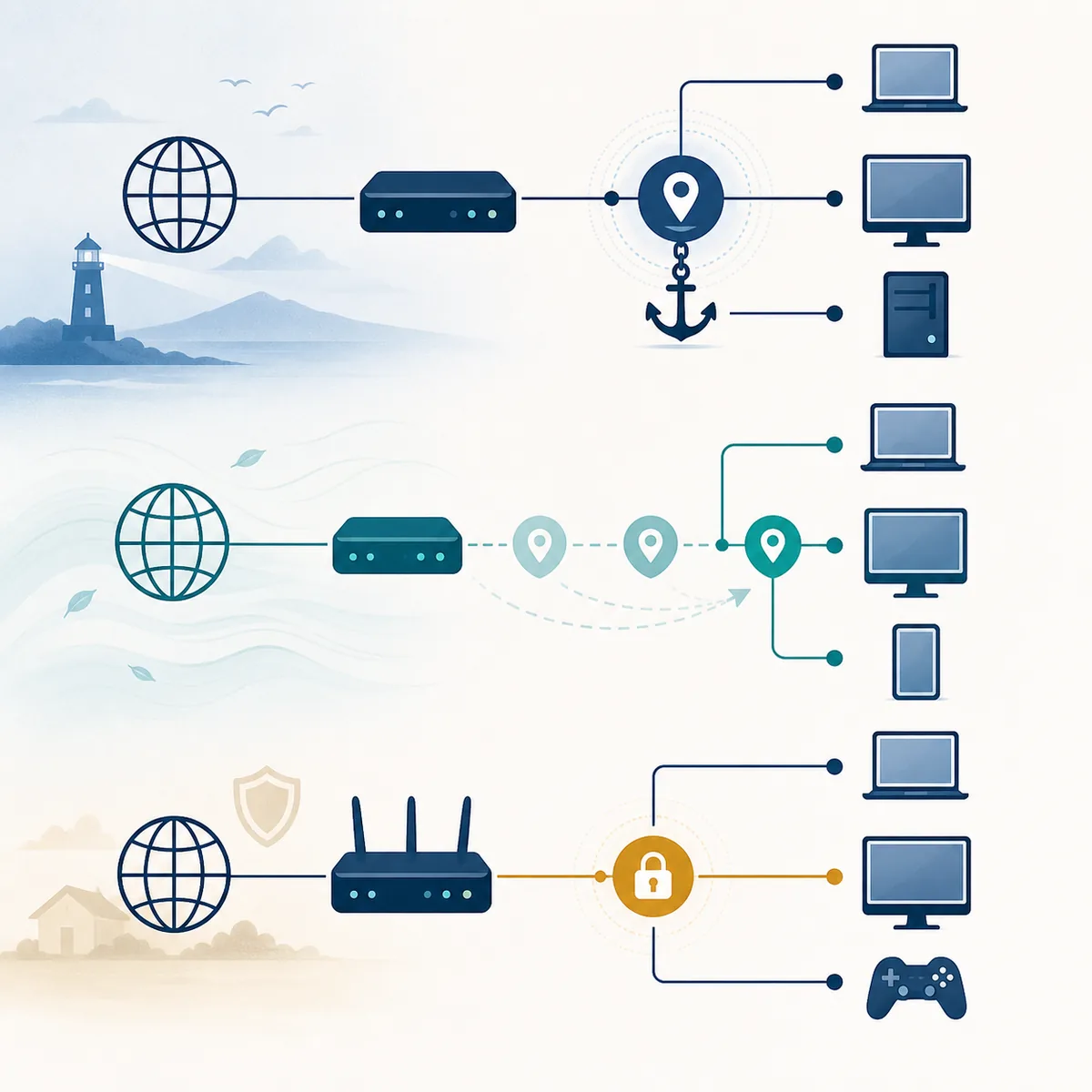
固定IPと似た言葉にDHCP予約があります。DHCP予約は、ルーターが端末のMACアドレスなどを見て、同じLAN内の端末へ毎回同じIPを自動配布する方法です。端末側でIPを直接入力する手動固定とは管理場所が違います。
| 方式 | アドレスの決まり方 | 向いている用途 | 注意点 |
|---|---|---|---|
| 固定IP | 契約または端末・機器へ手動設定 | VPN、外部公開、接続元IPの許可リスト | 費用、設定ミス、公開範囲の管理が必要 |
| 動的IP | DHCPや回線側の仕組みで自動割り当て | Web閲覧、動画視聴、一般的な家庭利用 | 再接続や契約条件で値が変わる可能性 |
| DHCP予約 | ルーターが端末情報に紐付けて自動配布 | プリンター、NAS、家庭内サーバー | ルーター交換時に予約の移行が必要 |
固定IPアドレスのメリットと限界
メリット
- 接続先を固定しやすい:VPNやリモートアクセスの接続先、サーバーの許可リストに同じIPを登録できます。
- DNSや公開サービスを管理しやすい:外部から名前で到達させる構成では、IPの変更による更新作業を減らせます。
- 機器を見つけやすい:LAN内では、プリンターやNASなどの管理対象を同じアドレスで台帳化できます。
限界と注意点
- 固定しても安全になるわけではない:外部公開するポートや管理画面は、認証、更新、ファイアウォールで保護します。
- 費用や契約条件がある:グローバル側の固定IPは、プロバイダーによって提供条件や料金が異なります。
- 設定ミスが通信障害を起こす:LAN内の手動固定がDHCP配布範囲と重なると、IPアドレス重複の原因になります。
- 移設時に見直しが必要:回線、ルーター、サブネットが変われば、同じ数値をそのまま使えないことがあります。
固定IPアドレスの確認方法
固定IPアドレスの確認は、インターネット側とLAN側で手順を分けます。外部サイトで現在のグローバルIPを表示しても、それだけで固定契約かどうかは判定できません。
Windows:IPアドレスとDHCPの状態を確認
- 「ターミナル」または「コマンドプロンプト」を開きます。
ipconfig /allを実行します。- 現在使っている Wi-Fi または Ethernet の項目を探します。
- IPv4アドレス、DHCP有効、デフォルトゲートウェイ、DNSサーバーを確認します。
ipconfig /all「DHCP Enabled」が有効なら、そのアダプターは自動取得の構成です。無効でも、それだけでインターネット側の固定IP契約を意味するわけではありません。Windowsのコマンド仕様はMicrosoft Learnのipconfig解説でも確認できます。
ルーター:DHCP予約・リース・WAN情報を確認
LAN内の固定を調べるときは、ルーターの管理画面で「接続端末」「DHCPリース」「アドレス予約」などを確認します。端末のMACアドレスと予約先IPが一致しているか、手動固定したIPがDHCP配布範囲に入っていないかも見ます。
インターネット側は、ルーターのWAN情報だけでなくプロバイダーの契約画面や申込内容を照合します。WAN側の表示値が一定期間変わらなくても、動的割り当ての可能性は残ります。
IP確認ツールで分かること・分からないこと
自分のIPアドレスを確認するツールでは、現在の接続先から見えるグローバルIPを確認できます。VPNやプロキシを使っていると表示される出口も変わるため、固定契約の有無を調べるときは契約情報と併用してください。IPがプライベート、グローバル、CGNATなどのどれかはIPアドレス種別判定ツールで切り分けられます。
LAN内でIPアドレスを固定する前のチェック
端末に手動でIPv4を入力する場合は、IPアドレスだけを決めてはいけません。次の順番で、ネットワークの範囲と既存の割り当てを確認します。
- サブネットを確認:例として
192.168.1.10/24なら、通常は192.168.1.0/24が同じネットワークです。範囲はサブネット計算ツールで検算できます。 - DHCP配布範囲を確認:ルーターが
192.168.1.100~199を配布しているなら、手動固定値との重複を避けます。 - ゲートウェイとDNSを確認:同じLANのデフォルトゲートウェイを設定し、DNSは契約・ルーター・組織の指定に合わせます。役割はデフォルトゲートウェイの解説で確認できます。
- 既存機器と照合:ルーターの接続端末一覧や管理台帳を見て、同じIPが使われていないか確認します。
- 変更前の値を記録:通信が切れたときに自動取得へ戻せるよう、変更前のIP、マスク、ゲートウェイ、DNSを控えます。
固定IPが必要ないケース
家庭でWeb閲覧、動画視聴、一般的なオンラインサービスを使うだけなら、固定IPを契約しなくても困らないことが多いです。LAN内のプリンターやNASを固定したい場合も、ルーターがDHCP予約に対応していれば、端末へ手動入力するより簡単に管理できます。
反対に、外部から自宅や会社へ接続する、接続元IPを許可リストへ登録する、メールやVPNなどのサーバーを安定した宛先で運用する、といった要件があるなら固定IPを検討します。目的が「名前で見つけたい」だけなら、DDNSやサービス提供側の中継機能で代替できる場合もあるため、先に必要条件を整理してください。
よくある質問(FAQ)
ipconfig /all、ルーターのDHCP予約・リース画面を確認します。グローバル側は、現在のIP表示ではなくプロバイダーの契約情報や管理画面を確認してください。まとめ
固定IPアドレスは、回線や端末を同じIPで識別し続けたいときに使います。外部から接続するグローバルIPの固定と、家庭内機器のLAN内IP固定は別の仕組みなので、まず対象を分けて考えることが大切です。
LAN内の機器ならDHCP予約が扱いやすい場合があり、手動設定する場合はサブネット、DHCP範囲、ゲートウェイ、DNS、既存IPとの重複を確認します。現在のIPが変わらないという理由だけで固定と判断せず、契約情報とルーター設定を照合してください。