デフォルトゲートウェイとは?確認方法・IPアドレス・役割を解説
ルーターのIPアドレスとの関係、Windows・Mac・スマホでの確認方法、設定ミスの切り分けを初心者向けに整理
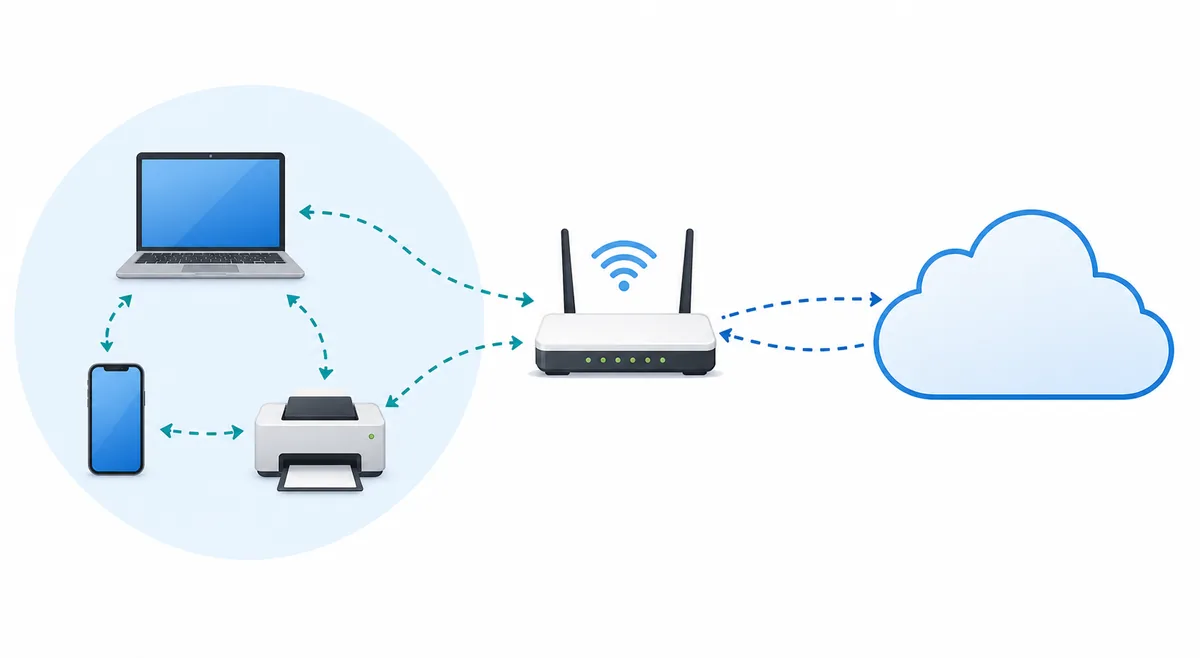
結論:デフォルトゲートウェイは別ネットワークへの出口
デフォルトゲートウェイとは、端末が自分のネットワークの外へ通信を送るときに使う出口です。家庭や小規模オフィスでは、Wi-Fiルーターや有線ルーターのLAN側IPアドレス(例:192.168.1.1)がデフォルトゲートウェイとして設定されることが一般的です。
この記事でわかること
- デフォルトゲートウェイの役割と、ルーターのIPアドレスとの関係
- Windows、Mac、Linux、スマートフォンで確認する方法
- IPアドレス、サブネットマスク、DNSサーバーとの違い
- 設定値が空欄・間違いのときに確認する順番
- 192.168.1.1などの例を使ったネットワークの見方
デフォルトゲートウェイとは何か
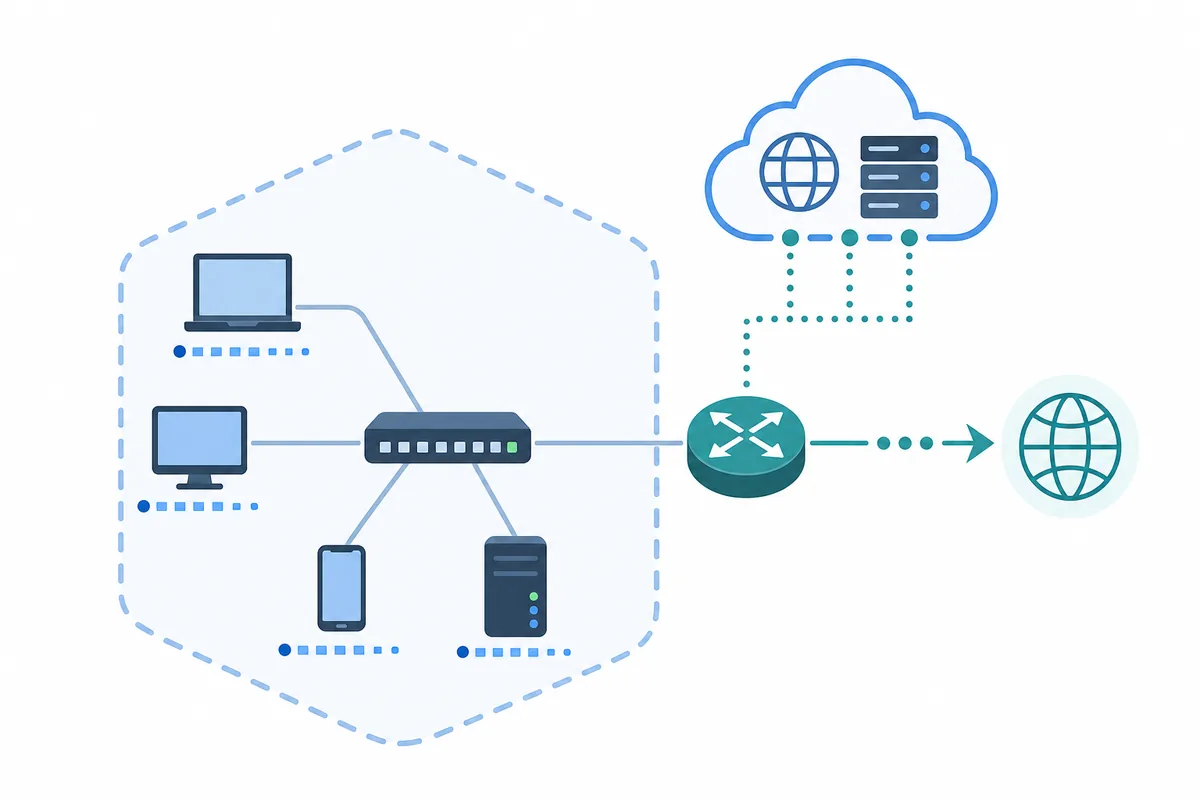
端末は、送信先のIPアドレスが自分と同じネットワークにあるかどうかを、IPアドレスとサブネットマスクから判断します。同じネットワーク内の相手なら、スイッチや無線LANを通じて直接届けます。一方、別ネットワークやインターネット上の相手へ送る場合は、端末だけでは次の経路を決められません。
そこで使われるのがデフォルトゲートウェイです。宛先にもっと具体的な経路が登録されていない場合、端末はパケットをデフォルトゲートウェイへ渡します。ゲートウェイは、その先のルーターや上位ネットワークへ転送する役割を持ちます。
同じLAN内と外部ネットワークの違い
たとえば端末が 192.168.1.10、サブネットマスクが 255.255.255.0(/24)、デフォルトゲートウェイが 192.168.1.1 だとします。この場合、192.168.1.20 のような同じ 192.168.1.0/24 にいる相手へは直接通信します。8.8.8.8 のように外部ネットワークの宛先へは、まず 192.168.1.1 へ送ります。
つまり、デフォルトゲートウェイは「インターネットそのもの」ではなく、端末から別のネットワークへ出るための次の宛先です。設定値はネットワーク構成によって異なるため、192.168.1.1 を推測で入力せず、実際の接続情報を確認してください。
デフォルトゲートウェイのIPアドレスを確認する方法
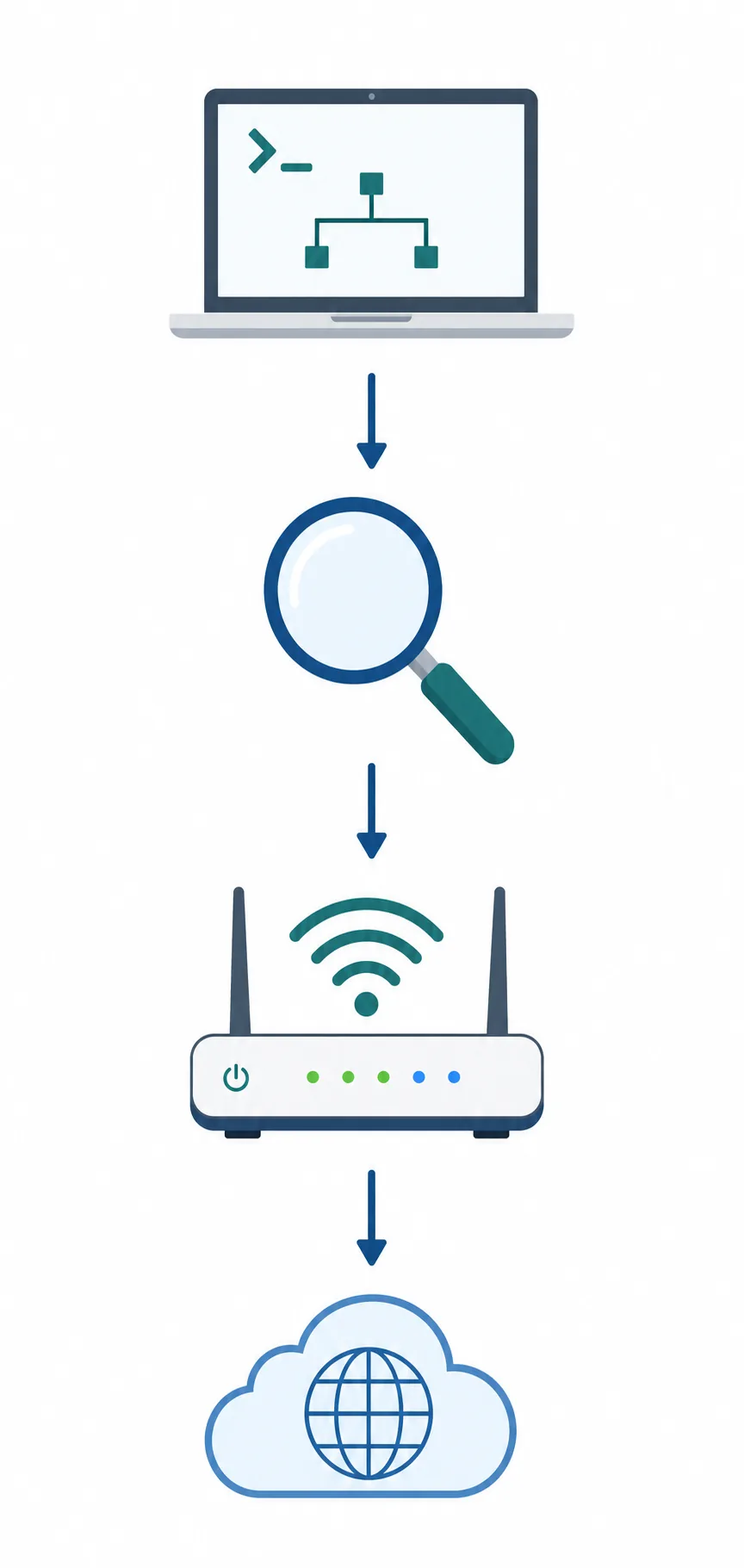
デフォルトゲートウェイを確認するときは、現在通信に使っているアダプターを選ぶことが重要です。Wi-Fi、Ethernet、VPN、仮想マシンのネットワークアダプターが同時に表示される場合、接続状態とインターフェース名を照合してください。
Windows 11・10:ipconfig /allを使う
- スタートメニューから「ターミナル」または「コマンドプロンプト」を開きます。
ipconfig /allを実行します。- 現在接続中の「Wireless LAN adapter Wi-Fi」または「Ethernet adapter」を探します。
- その中の「Default Gateway(デフォルト ゲートウェイ)」に表示される値を確認します。
ipconfig /all「メディアが切断されています」と表示されるアダプターや、VPN用の仮想アダプターにも別の情報が出ることがあります。Web閲覧に使っているWi-Fiや有線LANのブロックを優先してください。コマンドの仕様はMicrosoft Learnのipconfig解説でも確認できます。
Mac・Linux:経路情報から確認する
Macではターミナルで次のコマンドを実行すると、既定経路のゲートウェイを確認できます。インターフェースやVPNの有無によって表示結果は変わるため、ネットワーク設定画面の接続状態とも照合します。
route -n get default | grep gatewayLinuxでは ip route の結果にある default via の後ろが、通常のデフォルトゲートウェイです。
ip route | grep default複数の経路があるサーバーでは、単純な「一番上のIP」だけで判断せず、宛先・メトリック・使用インターフェースを確認してください。
iPhone・Android:接続中Wi-Fiの詳細を見る
スマートフォンでは、設定から現在接続しているWi-Fi名を開き、ネットワークの詳細情報を表示します。「ルーター」「ゲートウェイ」「Router」などの項目に表示される値が確認対象です。メーカーやOSバージョンによって画面名や表示項目が異なり、モバイルデータ通信では家庭内ルーターのIPが表示されない場合があります。
サブネットマスク・DNSサーバーとの違い
IPアドレス設定画面では、IPアドレス、サブネットマスク、デフォルトゲートウェイ、DNSサーバーが並んで表示されます。すべてネットワークに関係しますが、役割は別です。
| 項目 | 主な役割 | 例 | 値が違うと起きやすいこと |
|---|---|---|---|
| IPアドレス | 端末自身をネットワーク上で識別 | 192.168.1.10 | 重複や範囲外で通信できない |
| サブネットマスク | 同じネットワークの範囲を判断 | 255.255.255.0 | 同一LANの判定や経路選択を誤る |
| デフォルトゲートウェイ | 別ネットワークへ送る出口 | 192.168.1.1 | 外部ネットワークへ出られない |
| DNSサーバー | ドメイン名をIPアドレスへ問い合わせ | 8.8.8.8 | 名前では接続できてもIP直打ちが通る場合がある |
サブネットマスクの仕組みや /24 との対応はサブネットマスクの解説で、入力したIPのネットワーク範囲を検算したい場合はサブネットマスク計算ツールで確認できます。
設定値の見方とよくあるミス
- 端末のIPと同じネットワークにあるか:
192.168.1.10/24なら、通常は192.168.1.xの範囲にあるルーターを使います。 - ネットワークアドレスやブロードキャストアドレスを指定していないか:一般的なIPv4サブネットでは、ネットワークの先頭と末尾は端末用に割り当てません。
- DNSサーバーと混同していないか:DNSの値をデフォルトゲートウェイ欄へ入れても、経路の出口にはなりません。
- VPNや仮想アダプターを見ていないか:VPN接続中は通常のLANと別の既定経路が追加されることがあります。
- 固定IPの値を推測していないか:家庭用ルーターの初期IPは製品ごとに異なるため、DHCP情報やルーターの管理画面を確認します。
手動設定を行う場合は、IPアドレスだけでなくサブネットマスク、デフォルトゲートウェイ、DNSサーバーを一組の構成として確認します。設定前後の値をメモし、通信が切れたときに元へ戻せるようにしておくと安全です。
インターネットに接続できないときの切り分け
- IPアドレスを確認:空欄、
0.0.0.0、意図しない169.254.x.xなら、まずWi-Fi・LAN・DHCPを確認します。 - デフォルトゲートウェイへ疎通確認:表示されたゲートウェイへ
pingを実行し、家庭内ルーターまで届くか調べます。 - 外部IPへの通信を確認:ゲートウェイに届くのに外部へ出られない場合は、ルーターのWAN接続、ファイアウォール、VPNを確認します。
- 名前解決を確認:IPアドレス宛ては通るのにWebサイト名だけ失敗する場合は、DNSサーバーやDNSキャッシュの問題を疑います。
- 同じIPを使う機器がないか確認:IPアドレスの重複が疑われる場合は、IPアドレス重複の原因と直し方も参照してください。
pingが通らないことだけで故障と断定するのは避けてください。ルーターがICMPに応答しない設定の場合もあるため、IP設定、接続状態、別の端末からの結果を組み合わせて判断します。設定値の範囲が不明な場合は、IPアドレス種別判定やWindowsでIPアドレスを確認する方法も役立ちます。
よくある質問(FAQ)
ipconfig /all、MacやLinuxでは route または ip route、スマートフォンでは接続中Wi-Fiの詳細画面を使います。現在使っているアダプターの値を確認してください。まとめ
デフォルトゲートウェイは、端末から別ネットワークやインターネットへ出るときの出口です。まず現在のIPアドレスとサブネットマスクを確認し、同じネットワーク上にある正しいルーターのIPアドレスを設定します。Windowsは ipconfig /all、Mac・Linuxは経路情報、スマートフォンは接続中Wi-Fiの詳細を使うと確認できます。
外部通信ができないときは、IPアドレス、ゲートウェイへの到達性、ルーターのWAN接続、DNSの順で切り分けると原因を絞り込みやすくなります。サブネットの範囲計算が必要なら、サイト内のサブネット計算ツールで設定値を検算してください。