IPアドレスの変更・設定方法を完全ガイド|固定IPと動的IPの違い
IPアドレスを変えたいときに、どの設定を変更するのか、どの値を記録するのかを順番に確認できます。
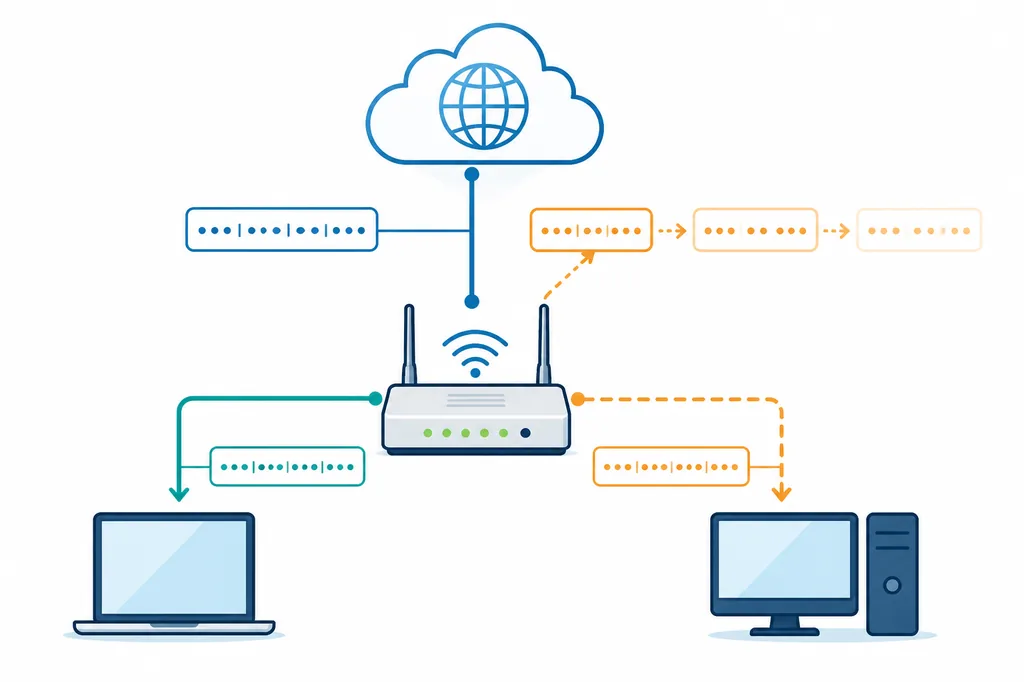
結論:IPアドレス変更は、まず「グローバルIPかLAN内IPか」を分ける
IPアドレスの変更方法は1つではありません。家庭や社内の端末に割り当てるプライベートIPなら、Windowsのネットワーク設定やルーターのDHCP予約を変更します。外部サイトから見えるグローバルIPなら、回線の再接続やプロバイダーの契約条件が関係します。対象を間違えて設定すると、ネットワークから切断されたり、プリンターやNASに接続できなくなったりするため、変更前の値を記録してから作業してください。
この記事でわかること
- IPアドレスを変更する3つのレイヤーと見分け方
- Windowsで自動取得と手動設定を切り替える手順
- ルーターのDHCP予約で端末のIPを安定させる方法
- グローバルIPが変わる条件と固定IPの考え方
- 設定後につながらない場合の確認順と元に戻す方法
IPアドレスを変更する3つのレイヤー
「IPアドレス 変更」と検索したとき、実際には別の設定を指していることがあります。最初に、変更対象を次の3つに分けると手戻りが減ります。
| 変更対象 | 見える範囲 | 主な変更場所 | 向いている目的 |
|---|---|---|---|
| 端末のプライベートIP | 家庭・社内LAN | Windows、Mac、Linuxのネットワーク設定 | 機器の固定、検証、社内ネットワーク設計 |
| ルーターのLAN/DHCP設定 | 同じルーター配下の機器 | ルーター管理画面 | DHCP予約、配布範囲、ゲートウェイの管理 |
| グローバルIP | インターネット側 | 回線の再接続、プロバイダー契約 | 接続元IPの変更、固定IP契約、外部公開 |
端末に表示される 192.168.x.x や 10.x.x.x は、通常はLAN内のプライベートIPです。現在の外向きIPを知りたい場合は、先に現在のグローバルIPを確認して、変更したい対象と一致しているか確かめます。
固定IPアドレスを設定する前に:固定IP・動的IP・DHCP予約の違い
固定IPは同じIPアドレスを使い続けるように管理された構成、動的IPはDHCPなどで自動的に割り当てられ、条件によって変わる可能性がある構成です。LAN内の端末をいつも同じIPで見つけたいだけなら、端末へ直接入力する固定設定ではなく、ルーターのDHCP予約を使える場合があります。
設定前の3点:対象がグローバルIPかLAN内IPか、固定値がDHCP配布範囲や他の端末と重ならないか、変更前のIP・マスク・ゲートウェイ・DNSへ戻せるかを確認します。
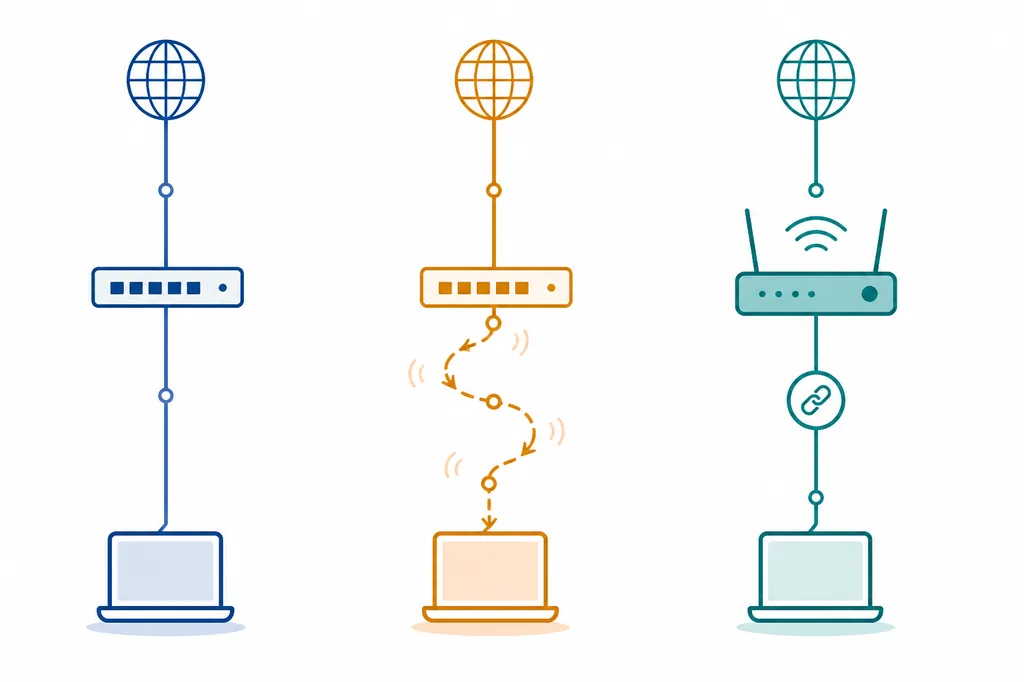
固定IPアドレスそのものの意味や、グローバルIPとLAN内の固定を区別する考え方は、固定IPアドレスの解説で詳しく確認できます。本記事では、設定や変更を実際に行う順番に絞ります。
WindowsでIPアドレスを設定・変更する方法
WindowsでLAN内のIPv4を変更する前に、現在の設定を保存します。コマンドプロンプトで ipconfig /all を実行し、IPアドレス、サブネットマスク、デフォルトゲートウェイ、DNSサーバーをメモしてください。設定画面の名称はWindowsの版によって多少異なりますが、操作の考え方は同じです。
自動取得へ戻す手順
- 設定から「ネットワークとインターネット」を開き、接続中のアダプターを選びます。
- IP設定の編集で「自動(DHCP)」を選び、保存します。
- Wi-Fiまたは有線接続を一度切断して再接続し、
ipconfigで新しい値を確認します。
手動で固定する手順
- IPv4のIP設定を「手動」に切り替えます。
- IPアドレス、サブネットプレフィックス長またはサブネットマスク、ゲートウェイ、DNSを入力します。
- 同じLANの別機器と重複しない値を選びます。ルーターのDHCP配布範囲内の値を勝手に固定するのは避け、管理範囲を確認してください。
- 保存後、ルーターの管理画面や他の端末へ接続できるかを確認します。
ルーターでDHCP予約・LAN設定を変更する方法
家庭内のプリンター、NAS、監視カメラなどに同じLAN内IPを割り当てたい場合は、ルーター側のDHCP予約が管理しやすい方法です。端末のMACアドレスと希望するIPを登録し、ルーターが同じ端末へ同じアドレスを配布します。端末ごとに手動設定するより、ゲートウェイやDNSの配布を一元管理しやすい点がメリットです。
- ルーターの管理画面を開き、管理者パスワードでログインします。
- 「LAN設定」「DHCP設定」「接続端末一覧」などの項目を開きます。
- 対象端末のMACアドレスを確認し、DHCP予約または固定割り当てに登録します。
- 配布範囲と予約アドレスが重複していないか確認し、保存後に端末を再接続します。
ルーター自身のLAN側IPを変更する場合は、管理画面へアクセスするURLも変わります。変更後のゲートウェイを控え、ブラウザーで新しい管理アドレスを開けることまで確認してください。ゲートウェイの役割と確認方法はデフォルトゲートウェイの解説も参考になります。
グローバルIPを変更したい場合の考え方
外部サイトから見えるグローバルIPは、WindowsのIPv4設定を変えても同じ回線のままでは変わりません。動的な回線では、ONUやルーターの再接続、回線断からの復旧、プロバイダー側の割り当て変更などをきっかけに変わる場合があります。ただし、再接続すれば必ず変わるとは限らず、契約条件や設備の割り当て方式によって異なります。
接続元IPを許可リストに登録したい、VPNや自宅サーバーへ外部から接続したい、といった用途では、変わることを前提に運用するのか、プロバイダーの固定IPサービスを契約するのかを決めます。IP変更だけでプライバシー保護が完了するわけではないため、ログイン情報やCookieなど別の識別要素も考慮してください。
変更後に確認するチェックリスト
- 新しいIPを確認:
ipconfig、Macのネットワーク設定、ルーターの接続端末一覧で値を確認します。 - 同一LANへ接続:ゲートウェイへ ping を行い、同じネットワークの機器へアクセスできるか確認します。
- インターネット接続:DNS解決とWebアクセスを確認します。IPは合っていてもDNSだけ誤っている場合があります。
- 周辺機器を確認:プリンター、NAS、共有フォルダー、VPN、許可リストの登録先を確認します。
- 重複がないか確認:警告や断続的な通信断がある場合は、IPアドレス重複の原因と対処を参照します。
変更後に通信できないときは、まず自動取得へ戻して原因を切り分けるのが安全です。サブネットの範囲を確認したい場合はサブネット計算ツールで検算し、手動固定が本当に必要かを再検討します。
よくある質問(FAQ)
まとめ
IPアドレスを変更するときは、まず端末のプライベートIP、ルーターのDHCP設定、回線のグローバルIPのどれを変えたいのかを確認します。家庭内機器を固定したいだけならDHCP予約、外部から同じ宛先へ接続したいなら固定IP契約など、目的に合った方法を選ぶことが重要です。
変更前のIP、サブネットマスク、ゲートウェイ、DNSを記録し、変更後は同一LAN、インターネット、プリンターやNASの順に確認してください。通信が不安定になった場合は、自動取得へ戻してからIP重複や配布範囲を切り分けます。