GA4 IPアドレス 除外設定|内部トラフィックを正しく除外する方法
GA4 IPアドレス除外のポイントは、IPを登録するだけではなく、内部トラフィックの定義とデータフィルタを分けて設定することです。この記事では、自分や社内のアクセスを除外するための確認順、IPv4・IPv6・CIDRの考え方、反映されないときの切り分けを整理します。
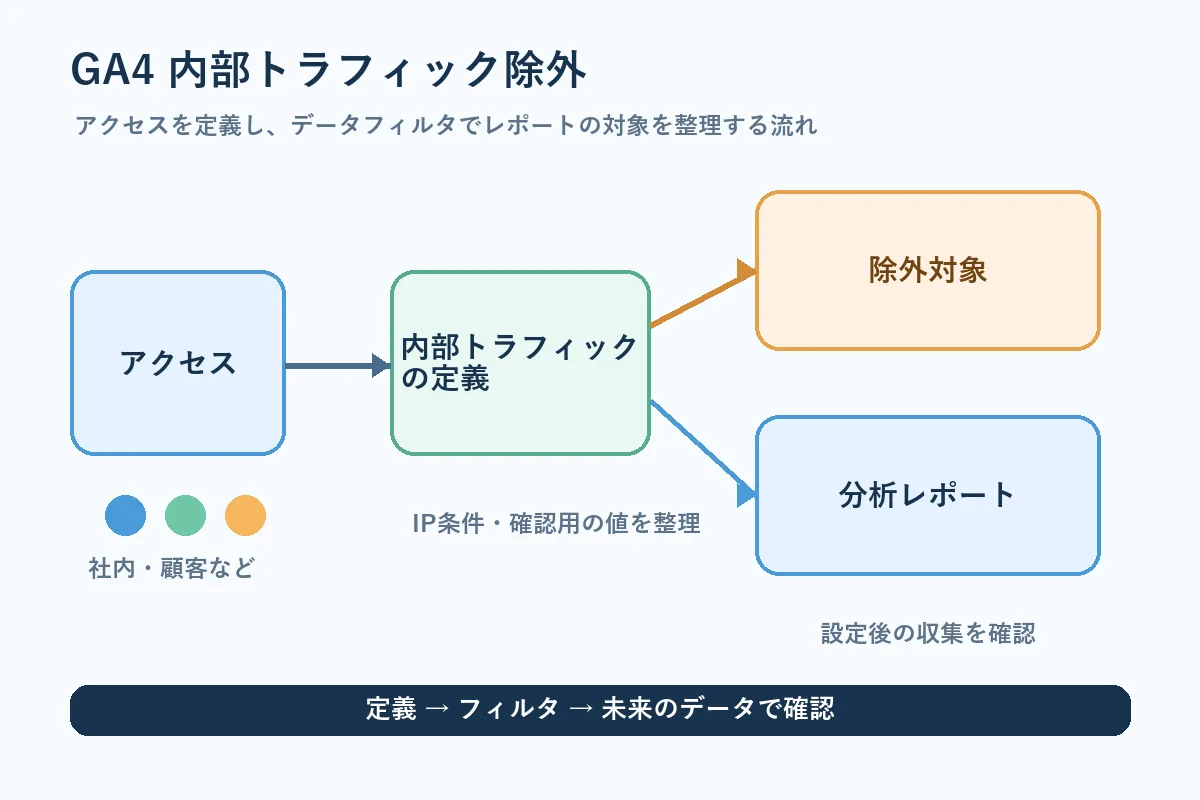
結論:GA4のIPアドレス除外は「定義」と「フィルタ」を順番に行う
GA4 IPアドレス 除外を設定するときは、まず実際にGA4へ届くグローバルIPを確認し、データストリーム側で内部トラフィックを定義します。その後、データフィルタの状態をテストし、レポートへの影響を確認してから有効化します。過去データを後から書き換える設定ではないため、公開日や確認日時も残しておくと安全です。
この記事で分かること
- GA4の内部トラフィック定義とデータフィルタの違い
- 登録すべきIP条件と、プライベートIPを使わない理由
- IPv4・IPv6・CIDRや動的IPを確認する方法
- テストから有効化までの手順と、除外されないときの確認順
- 自宅、社内、代理店、開発環境での運用上の注意
GA4 IPアドレス 除外とは
GA4のIPアドレス除外は、自分、社内、制作会社などのアクセスを内部トラフィックとして扱い、通常の利用者データと分けるための設定です。アクセス解析では、担当者が何度も確認したページやテスト送信が利用者の行動に混ざると、流入元、ページビュー、コンバージョンの判断がぶれます。
ここで重要なのは、内部トラフィックの定義とデータフィルタが別の役割を持つことです。定義は「どのアクセスを内部と呼ぶか」を決める工程、フィルタは「内部と判定されたデータをレポートへどう反映するか」を決める工程です。
| 設定 | 役割 | 確認すること |
|---|---|---|
| 内部トラフィックの定義 | IP条件などから内部アクセスのルールを作る | 対象のグローバルIP、IPv4/IPv6、条件名 |
| データフィルタ | 内部と判定されたデータをテストまたは除外する | 対象データストリーム、状態、適用日 |
| 確認用レポート | 設定後の収集が想定どおりか照合する | 確認時刻、端末、回線、リアルタイム表示 |
設定前に確認すること:IPを登録する前の4項目
最初にGA4の管理画面を開くより、対象とするアクセスを決めた方が設定ミスを減らせます。次の4項目をメモしてから作業します。
- 除外対象:自分だけか、社内全体か、代理店や開発会社も含めるかを決めます。
- 接続経路:自宅Wi-Fi、会社VPN、携帯回線、プロキシなど、実際にサイトを見る経路を分けます。
- IP種別:IPv4だけかIPv6も使うか、固定IPか動的IPかを確認します。
- 検証方法:フィルタを有効化する前に、設定日と確認用の端末・ページを決めます。
複数拠点をまとめて除外する場合は、拠点ごとの回線を一つの条件に詰め込まず、名前を分けて管理すると後から見直しやすくなります。退職者や契約終了した会社のIPが残っていないかも、定期的に点検します。
GA4から見えるIPアドレスを確認する
GA4 IPアドレス除外で登録するのは、通常、端末の設定画面に出るプライベートIPではなく、Webサイトから見えるグローバルIPです。たとえばルーター内の 192.168.1.20 はLAN内の端末アドレスであり、そのままGA4の接続元条件になるとは限りません。
現在の外向きIPを確認するときは、当サイトの自分のIPアドレス確認ツールを使い、IPv4とIPv6の両方が表示されるかを見ます。IPの場所やISPまで照合したい場合はIPアドレス住所検索ツール、端末側の確認手順はIPアドレス確認方法のガイドも参考になります。
IPアドレスが日によって変わる場合は、確認日時も記録します。動的IPを一度登録して終わりにすると、回線の再接続後に自分のアクセスが再び集計されることがあります。
内部トラフィックを定義する手順
GA4の管理画面では、対象のWebデータストリームを選び、タグ設定にある内部トラフィックの定義へ進みます。表示されるメニュー名は更新や権限で変わることがあるため、次の考え方に沿って画面を確認してください。
- 対象プロパティとデータストリームを選ぶ:複数サイトを運用している場合、別のストリームを編集しないようURLや測定IDを照合します。
- 内部トラフィックのルールを作る:ルール名を「自社オフィス」「自宅確認用」など用途が分かる名前にし、IPアドレスの条件を入力します。
- IPv4・IPv6の条件を確認する:片方だけでなく、サイトへ到達する実際のアドレス種別を記録します。範囲指定が必要なときはCIDR表記の意味を確認してから入力します。
- 内部判定の値を確認する:内部トラフィックとして扱う識別値が設定されているか確認し、ルール名と一緒にメモします。
この段階では、まだレポートから除外されたと判断しません。定義を作っただけでは、データフィルタの状態や対象範囲によってレポートへの反映が変わるからです。
データフィルタをテストしてから有効化する
内部トラフィックの定義を保存したら、データフィルタでInternal Trafficに相当するフィルタを確認します。いきなり有効化すると、条件を間違えた場合に通常アクセスまで除外する恐れがあるため、まずテスト状態で確認する流れが安全です。
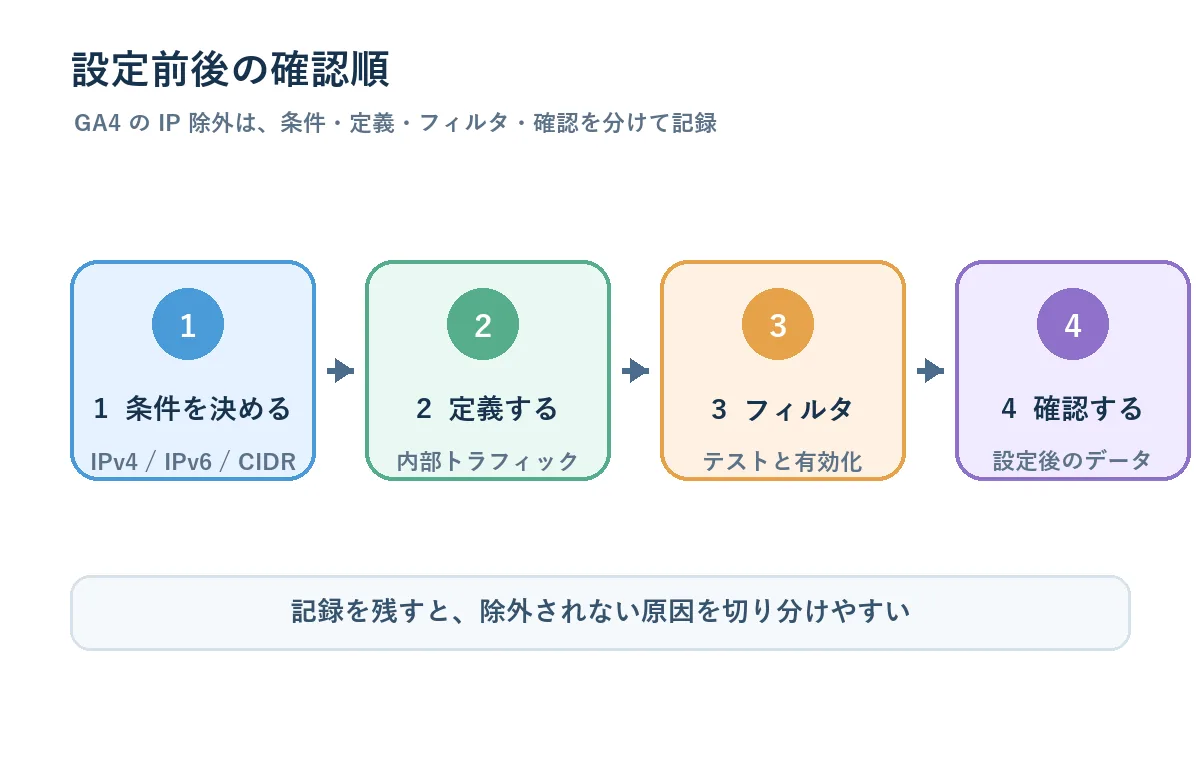
- フィルタの対象を照合:正しいプロパティとデータストリームで、内部トラフィック用のフィルタを選びます。
- テスト状態で保存:設定日、対象IP、判定値、確認端末を記録します。
- 自分のアクセスで確認:同じURLを開き、リアルタイムやデバッグ用の確認画面で、想定した内部アクセスとして扱われるかを見ます。
- 問題がなければ有効化:社内の通常アクセスまで消えていないかを確認したうえで、フィルタを有効にします。
データフィルタは設定後に収集されるデータへ影響する仕組みとして扱い、過去のレポートが自動的に修正されるとは考えないでください。公開後の比較では、設定前後の日付を分けて分析します。
GA4でIP除外されないときの切り分け
設定したはずなのに自分のアクセスが見える場合は、次の順番で確認します。原因を一つずつ潰すため、ブラウザーを変える前に接続経路とIPを記録してください。
| 症状 | 確認する箇所 |
|---|---|
| 自宅だけ除外されない | 動的IPへの変更、VPN、IPv6、プライベートIPの誤登録を確認する |
| 社内全体が除外されない | 会社の出口IP、プロキシ、拠点ごとの回線、CIDRの範囲を確認する |
| 設定直後も過去データが変わらない | 設定前のデータを見ていないか、適用後の日時で確認する |
| サイトAは除外されるがサイトBは残る | プロパティ、データストリーム、測定IDが一致しているか確認する |
| 開発環境だけ挙動が違う | 開発用と本番用のタグ、ホスト名、データ送信先を分けて確認する |
なお、IPアドレスの場所・位置情報の解説で説明しているように、IP情報の都市名やISP名は接続経路の手掛かりであり、除外条件の正しさを保証するものではありません。判定には実際にGA4へ送信される経路を優先します。
固定IPでない自宅・社内環境の運用
固定IPでない回線では、IPアドレスが変わるたびにルールを更新する運用が必要になることがあります。頻繁に変わる自宅回線を完全に除外したい場合は、固定IPサービスの利用可否、VPNで出口を固定する方法、またはタグ側で内部アクセスを識別する方法を比較します。
社内や制作会社など、複数のネットワークから確認する場合は、IP条件を一つにまとめるより「本社」「テレワーク」「検証拠点」のように分けておくと、不要になった条件だけを停止できます。IPアドレスの設定・変更方法も併せて読み、固定IP、動的IP、DHCP予約を混同しないようにします。
IPだけで識別しにくい環境では、社内アクセス用のイベントパラメータや開発用プロパティを使う設計も候補です。ただし、タグ変更は全ユーザーの計測に影響するため、リリース前に対象範囲と戻し方を確認してください。
プライバシーと運用記録の注意点
IPアドレス除外は、アクセス解析のノイズを減らすための設定であり、個人を特定するための機能ではありません。除外対象、確認日時、接続経路、設定者、変更理由を社内の管理記録に残し、必要以上のIP情報を共有しないようにします。
GA4の画面や仕様は更新される可能性があるため、設定時にはGoogle Analytics公式ヘルプの内部トラフィックとデータフィルタの説明も確認してください。自社のプライバシーポリシー、社内規程、契約上の取り扱いがある場合は、それらを優先して運用します。
GA4 IPアドレス 除外に関するFAQ
GA4でIPアドレスを除外するにはどうすればよいですか?
対象のグローバルIPを確認し、データストリームで内部トラフィックを定義してから、データフィルタをテストし、問題がなければ有効化します。定義とフィルタを別々に確認するのがポイントです。
GA4のIP除外は過去のデータにも反映されますか?
過去に保存されたレポートを後から同じ条件で書き換える用途ではありません。設定前後の日付を分け、フィルタを有効化した後のデータで確認します。
自宅のプライベートIPを登録すればよいですか?
通常は登録しません。192.168.x.x のようなLAN内アドレスではなく、Webサイトから見えるグローバルIPを確認します。
IPv6も除外できますか?
IPv6でサイトへ接続している環境では、IPv4だけを登録しても対象にならない場合があります。実際の接続時に表示されるアドレス種別と変化の有無を確認してください。
固定IPでない場合はどうすればよいですか?
変更の頻度を記録し、条件を更新する運用、出口を固定する運用、タグ側で内部アクセスを識別する方法を比較します。すべての環境に同じ方法が適するわけではありません。
IPアドレス除外後もリアルタイムに表示されます
別のストリームを見ていないか、IP条件が現在の出口IPと一致しているか、フィルタがテスト中か有効か、設定後のアクセスを見ているかを確認します。
まとめ
GA4 IPアドレス除外は、グローバルIPを確認し、内部トラフィックを定義し、データフィルタをテストしてから有効化する順番が基本です。プライベートIP、VPNの出口IP、IPv6、動的IPを混同すると、除外されない、または通常の利用者まで除外する原因になります。
設定後は、対象プロパティとデータストリーム、適用日、接続経路を記録し、未来のデータで確認しましょう。IPアドレスの設定や場所の見方も合わせて確認すると、GA4の計測条件をより正確に整理できます。