IPアドレス変わるタイミングは?動的IPの原因と対処法
IPアドレス変わるタイミングは、回線の再接続、DHCPリース更新、Wi-Fiの切り替えなどで異なります。グローバルIP、LAN内IP、IPv6を分けて確認すれば、突然変わった理由と必要な対処が見えてきます。
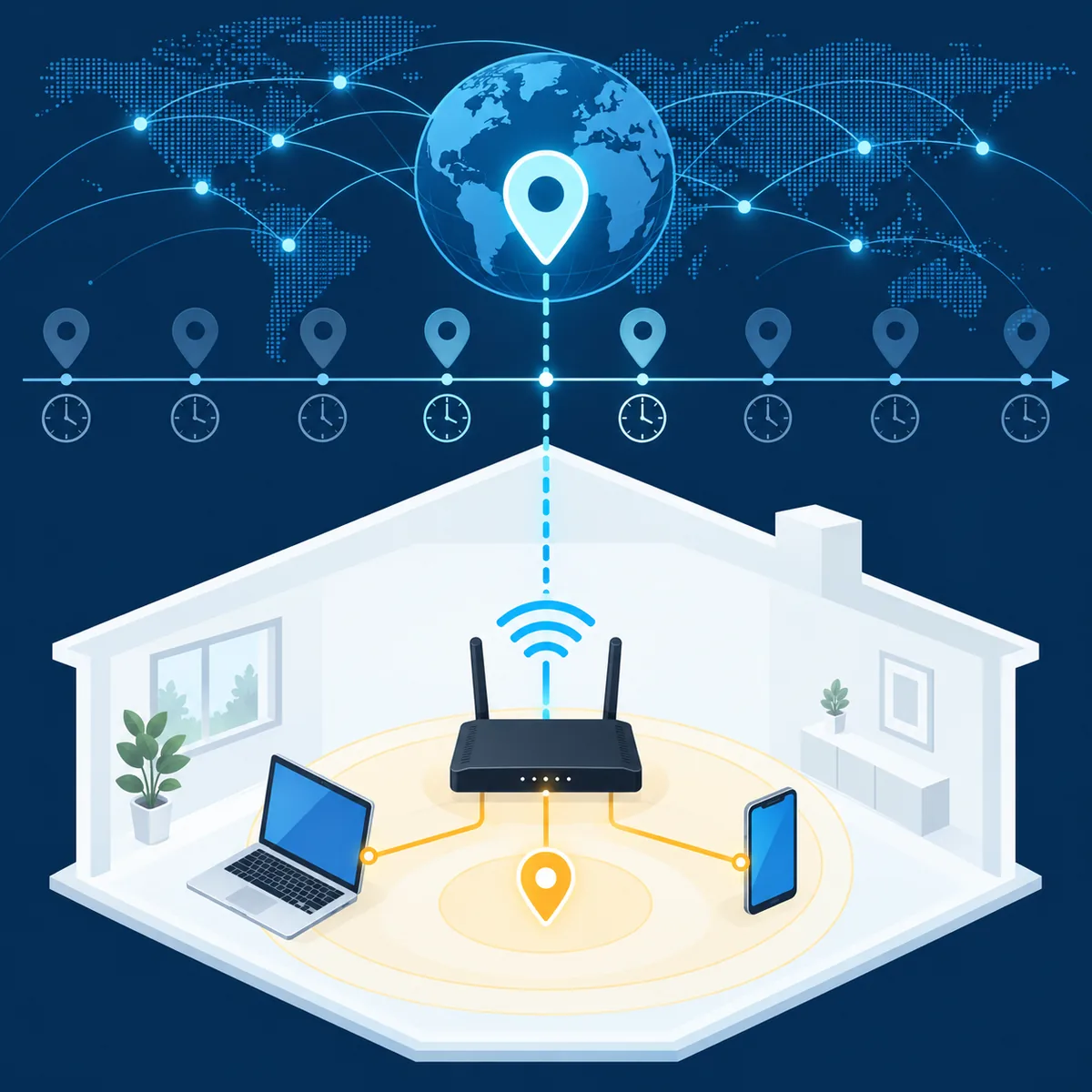
IPアドレス変わるタイミングは「再接続・更新・接続先の変更」
IPアドレス変わるタイミングは、毎日何時という固定スケジュールではありません。グローバルIPは回線の再接続や事業者側の割り当て変更、LAN内IPはDHCPのリース更新や端末の再接続で変わることがあります。まず、変わった値が外部サイトから見えるIPなのか、ルーター配下のプライベートIPなのかを切り分けてください。
この記事でわかること
- グローバルIPとLAN内IPが変わる代表的なタイミング
- DHCP、ルーター再起動、回線障害、Wi-Fi切り替えの影響
- 「IPアドレスを取得中」のまま進まない時の確認順
- IPv6の一時アドレスとプレフィックスが変わる仕組み
- 固定したい場合のDHCP予約・固定IP・DDNSの選び方
IPアドレス変わるタイミングを切り分ける:最初にどのIPか確認する
同じ端末でも、表示されるIPアドレスは一つとは限りません。ブラウザーで確認するグローバルIP、ルーターの管理画面や ipconfig に出るLAN内IP、IPv6の一時アドレスは、それぞれ別の仕組みで割り当てられます。数字が変わったという事実だけで、回線障害や不正アクセスと判断しないことが大切です。
| 確認対象 | 見える範囲 | 変化しやすい条件 | 最初に見る場所 |
|---|---|---|---|
| グローバルIPv4/IPv6 | インターネット側 | 回線再接続、ONU・ルーター再起動、事業者の再割り当て | 自分のIP確認ツール |
| プライベートIPv4 | 自宅・社内LAN | DHCPリース更新、端末の再接続、別のWi-Fiへの移動 | ipconfig、端末のネットワーク設定 |
| IPv6一時アドレス | IPv6通信の送信元 | プライバシー拡張の更新、端末再起動、プレフィックス変更 | OSのIPv6詳細設定、ルーター情報 |
グローバルIPが変わるタイミング
グローバルIPは、家庭内の端末設定を手動で変えても、同じ回線から出ていく限り変わりません。外部サイトから見える値が変わるのは、回線事業者との接続が張り直された時や、事業者のアドレスプールから別の値が割り当てられた時です。次のような出来事を、確認時刻と一緒に記録します。
ルーターやONUを再起動した時
電源を入れ直すと、回線終端装置とプロバイダーのセッションが再確立されます。動的IP契約では、その時点の空き状況やリース状態によって新しい値になることがあります。ただし、短時間の再起動では同じIPが再び割り当てられる場合もあり、「再起動すれば必ず変わる」とは言えません。
回線断・メンテナンスから復旧した時
回線障害やプロバイダー側のメンテナンスで接続が切れ、復旧時にセッションが作り直されるとIPが変わることがあります。接続が戻った直後にIPだけでなく、DNS、認証、VPN、外部公開サービスも確認してください。
DHCPやPPPoEのリースが更新された時
事業者側のDHCPやPPPoEで管理されるリースが更新されても、必ず別のIPになるわけではありません。期限、設備の混雑、契約プラン、接続方式で挙動が異なるため、変化の周期を一般化せず、自分の回線で数回の記録を取るのが確実です。
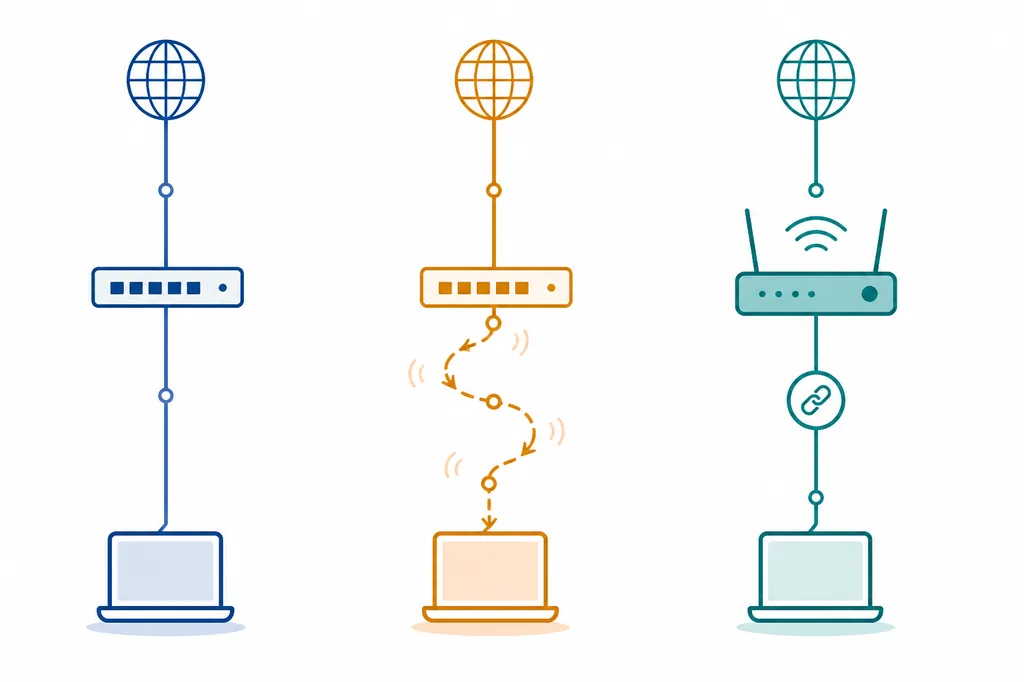
LAN内IPが変わるタイミング
ルーターから端末へ配布されるプライベートIPは、DHCPという仕組みで管理されます。端末がスリープから復帰した、Wi-Fiを切り替えた、ルーターが再起動した、といった時に、空いているアドレスが再配布されることがあります。同じ端末へ毎回同じ値が必要なら、端末に手入力する前にルーターのDHCP予約を検討します。
- 端末を再接続:Wi-Fiの切断・接続や有線ケーブルの抜き差しで、現在のアドレスと取得時刻を確認します。
- DHCPの配布範囲を確認:ルーターのLAN設定で、開始・終了アドレス、リース時間、予約済み端末を確認します。
- 重複を切り分け:手動固定した機器がDHCP範囲と重なると、通信が断続的になるため、IPアドレス重複の対処を参照します。
会社や学校のネットワークでは、管理者がVLANや認証に合わせてアドレスを配布している場合があります。許可なく固定値を入力すると、他の端末と衝突したり、認証後に接続できなくなったりするため、管理ルールを優先してください。
スマホでIPアドレスが変わる場面
スマートフォンは接続先が変わりやすく、変化の理由も複数あります。自宅Wi-Fiからモバイルデータ通信へ移動すれば、LAN内IPと外部から見えるグローバルIPの両方が変わる可能性があります。別のアクセスポイントへ移動した場合は、接続先LANのDHCPから新しいプライベートIPを受け取ります。
同じWi-Fi名でも、2.4GHzと5GHzのアクセスポイント、メッシュ中継機、ゲストネットワークが別のセグメントを使っていることがあります。IPが変わった時は、SSIDだけでなく、端末のゲートウェイ、サブネット、接続先のBSSIDやルーター表示も確認します。iPhoneやAndroidの「プライベートアドレス」「ランダムMAC」は、IPそのものではありませんが、DHCPから別の値を受け取るきっかけになります。
IPv6アドレスが変わる理由
IPv6では、回線から配布されるネットワークプレフィックスと、端末が生成するインターフェース識別子を分けて考えます。プライバシー拡張が有効な端末では、通信の追跡を抑えるために一時アドレスが定期的に入れ替わります。これは故障ではなく、同じ端末に複数のIPv6アドレスが表示される正常な動作です。
一方、プレフィックス自体が変わると、家庭内のIPv6ネットワーク全体のアドレス範囲が変わります。自宅サーバーや許可リストでIPv6を使う場合は、固定プレフィックスの契約、DDNS、ファイアウォールの更新手順を確認してください。IPv4とIPv6の見分けが難しい場合は、IPv4/IPv6変換ツールで表記を確認できます。
「IPアドレスを取得中」のまま進まない時
「IPアドレスを取得中」は、端末がアクセスポイントへ接続したものの、DHCPサーバーから利用可能なアドレス、サブネットマスク、ゲートウェイなどを受け取れていない状態を示すことが多い表示です。次の順で、影響範囲を広げながら確認します。
- Wi-Fiを一度切り替える:機内モードを短時間オンにしてから戻し、対象SSIDへ再接続します。
- 別の端末で試す:同じSSIDの他端末も接続できないなら、端末よりルーターや回線側を疑います。
- DHCP設定を確認:DHCPサーバーが有効か、配布上限に達していないか、MACアドレス制限がないかを確認します。
- ルーターを再起動:設定を保存してから電源を入れ直し、管理画面でリース一覧が更新されるかを見ます。
- 169.254の値を確認:IPv4が169.254.x.xなら自動設定に失敗した可能性があるため、ケーブル、電波、DHCP、VLANを切り分けます。
公共Wi-Fiやホテルのネットワークでは、IP取得後にブラウザー認証が必要な場合があります。取得中の表示が消えても通信できなければ、ログイン画面、DNS、利用規約への同意を確認してください。
変化を記録して原因を切り分ける手順
IPアドレスが何度も変わる時は、値だけをメモするより、接続条件を同時に記録すると原因を比較しやすくなります。次のチェックリストを一回の再接続ごとに残してください。
- 確認日時とタイムゾーンを記録する。
- グローバルIPを自分のIP確認ツールで確認し、IPv4かIPv6かを分ける。
- 端末側のIP、サブネット、ゲートウェイ、DNSを記録する。
- Wi-Fi、モバイル回線、VPN、プロキシ、テザリングの有無を記録する。
- ルーターの再起動、回線断、ソフトウェア更新、場所の移動があったかを記録する。
- 同時刻にプリンター、NAS、VPN、許可リストなどが失敗していないか確認する。
外部から見えるIPだけを確認したいのか、端末同士の接続を直したいのかで、見るべき値は変わります。IPの種類が不明な場合はIPアドレス種別判定ツールを使い、プライベートIP、CGNAT、ループバックなどを先に区別します。
IPアドレスを固定・安定させる方法
目的に応じて対策を選びます。家庭内のプリンターやNASを同じLAN内IPで見つけたいだけなら、ルーターのDHCP予約が第一候補です。端末のMACアドレスと希望IPをルーターに登録すれば、端末側を手動設定せずに同じ値を配布できます。
外部サイトから見えるグローバルIPを固定したい場合は、プロバイダーの固定IPサービスや法人向け回線を確認します。契約が難しい場合は、動的DNSでホスト名を更新する方法がありますが、サービスの認証、更新クライアント、IPv4/IPv6の両対応、公開ポートの安全設定まで確認が必要です。固定IPに関する用途の違いは固定IPアドレスの解説も参考にしてください。
よくある質問(FAQ)
まとめ
IPアドレス変わるタイミングは、グローバルIPなら回線の再接続や事業者の再割り当て、LAN内IPならDHCPリース更新や接続先の変更が中心です。IPv6では一時アドレスの更新が正常に起きることもあります。値が変わったら、日時、接続方式、VPN、ルーター状態、端末のIPを一緒に記録すると、原因を切り分けやすくなります。
「IPアドレスを取得中」で止まる時は、端末、DHCP、ルーター、回線の順に範囲を広げて確認してください。固定が必要な目的にはDHCP予約や固定IP、変動を前提にする目的には動的DNSなど、必要な範囲だけを安定化するのが安全です。