MACアドレス確認方法|Windows・iPhone・Android・Mac
端末本体の値と、Wi-Fi接続で実際に使われるランダムMACの違いまで端末別に確認
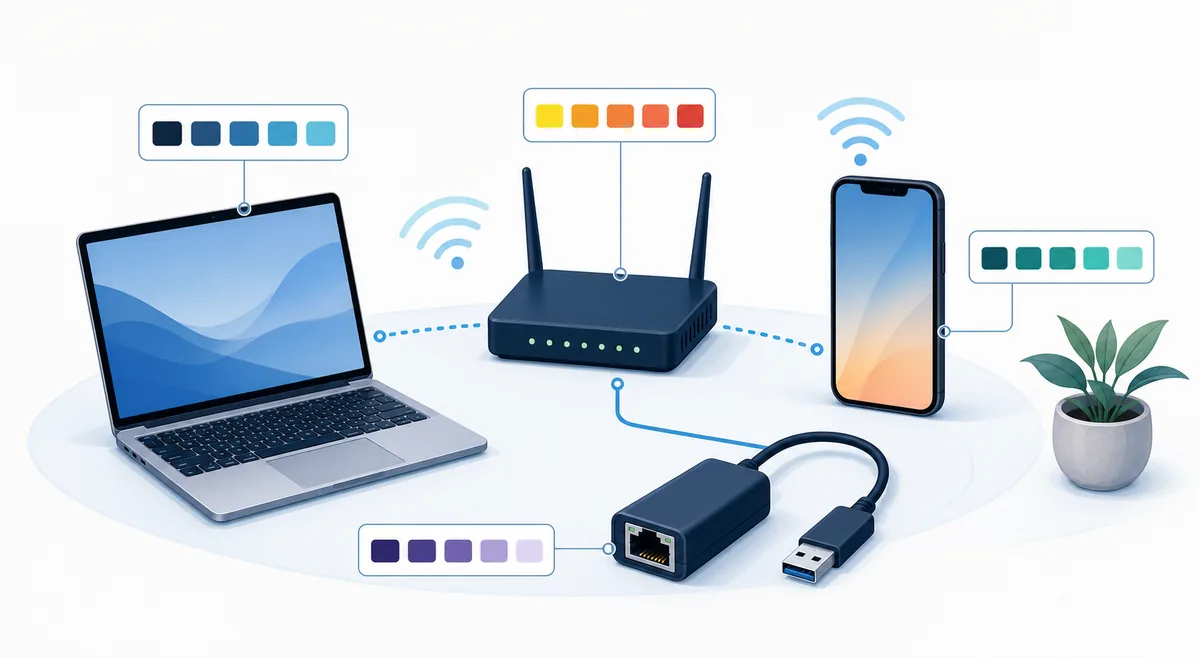
結論:接続に使っているアダプターのMACアドレスを確認する
MACアドレスの確認場所は端末と接続方法によって異なります。Windowsなら「設定」または getmac、Macなら「システム設定」、iPhone・Androidなら端末情報と接続中Wi-Fiの詳細画面を確認します。ルーターのDHCP予約や接続許可に登録するときは、本体情報の値ではなく、対象Wi-Fiで実際に使用中のMACアドレスが必要です。
最短で確認する場所
| 端末 | 主な確認場所 | 表示名の例 |
|---|---|---|
| Windows 11 / 10 | 設定 → ネットワークとインターネット → ハードウェアのプロパティ | 物理アドレス(MAC) |
| Mac | システム設定 → ネットワーク → Wi-Fi / Ethernet → 詳細 | Wi-Fiアドレス、MACアドレス |
| iPhone / iPad | 設定 → Wi-Fi → 接続先の情報ボタン | Wi-Fiアドレス |
| Android | 設定 → デバイス情報、またはWi-Fi → 接続先の詳細 | Wi-Fi MACアドレス |
| ルーター・プリンター | 本体ラベル、設定画面、接続端末一覧 | MAC、LAN MAC、Wireless MAC |
MACアドレスとは?IPアドレスとの違い
MACアドレス(Media Access Control address)は、Wi-Fiや有線LANなどのネットワークインターフェースを識別するための値です。一般的には 00:1A:2B:3C:4D:5E のように、16進数の2桁を6組並べて表します。ハイフン区切りや、区切りなしで表示されることもあります。
IPアドレスがネットワーク上の通信先を示す論理的な住所だとすれば、MACアドレスは同じLAN内で機器や接続口を見分けるための識別子です。ただし、1台のPCでもWi-Fi、有線LAN、Bluetooth、VPN、仮想マシンごとに別のMACアドレスを持つことがあります。「PCに1つだけ」と考えず、現在使っている接続の値を選ぶことが重要です。
Windows 11・10でMACアドレスを確認する方法
設定画面から確認する
- 「スタート」から「設定」を開きます。
- 「ネットワークとインターネット」を選びます。
- 使用中の「Wi-Fi」または「イーサネット」を開きます。
- 「ハードウェアのプロパティ」にある「物理アドレス(MAC)」を確認します。
Wi-Fiと有線LANの両方が表示される場合は、ルーターへ接続している側の値を使います。現在のIPアドレスも同時に確認したい場合は、WindowsでIPアドレスを確認する方法を参照してください。
コマンドで一覧を確認する
コマンドプロンプトまたはWindows Terminalで、次のコマンドを実行します。getmac /v は接続名と物理アドレスを一覧表示でき、複数アダプターの区別に向いています。
getmac /vIPアドレス、DHCP、DNSなども一緒に見る場合は次を使います。
ipconfig /allMacでMACアドレスを確認する方法
- Appleメニューから「システム設定」を開きます。
- 「ネットワーク」を選び、使用中のWi-FiまたはEthernetを開きます。
- 「詳細」を開き、「ハードウェア」や接続情報に表示されるMACアドレスを確認します。
ターミナルを使う場合、Wi-Fiインターフェースが en0 なら次のように確認できます。ただしMacの構成によりインターフェース名は異なるため、画面上の接続状態と照合してください。
ifconfig en0 | grep etheriPhone・iPadでMACアドレスを確認する方法
端末のWi-Fiアドレスを確認
「設定」→「一般」→「情報」を開くと、端末情報として「Wi-Fiアドレス」が表示されます。資産台帳などへ端末の基本情報を記録するときに使えます。
現在のWi-Fiで使うアドレスを確認
「設定」→「Wi-Fi」から接続先の情報ボタンを開きます。プライベートWi-Fiアドレスが有効な場合、ネットワークごとに異なるアドレスが使われるため、ルーターのDHCP予約やMACアドレスフィルタリングには、この接続詳細に表示される値を登録します。
iPhoneでIPアドレスも一緒に確認する手順は、スマホのIPアドレス確認ガイドで整理しています。
AndroidでMACアドレスを確認する方法
AndroidはメーカーやOSバージョンで項目名が異なります。一般的には「設定」→「デバイス情報」→「ステータス情報」、または「設定」→「ネットワークとインターネット」→「Wi-Fi」→接続先の詳細から確認できます。
「デバイスのMACアドレス」と「ランダムMACアドレス」の両方が表示される機種では、目的に合わせて選びます。端末管理台帳には本体側、現在のWi-Fi接続をルーターで識別する場合は接続先に表示されるランダムMACを使うのが基本です。会社や学校の管理Wi-Fiでは設定変更が制限されていることもあります。
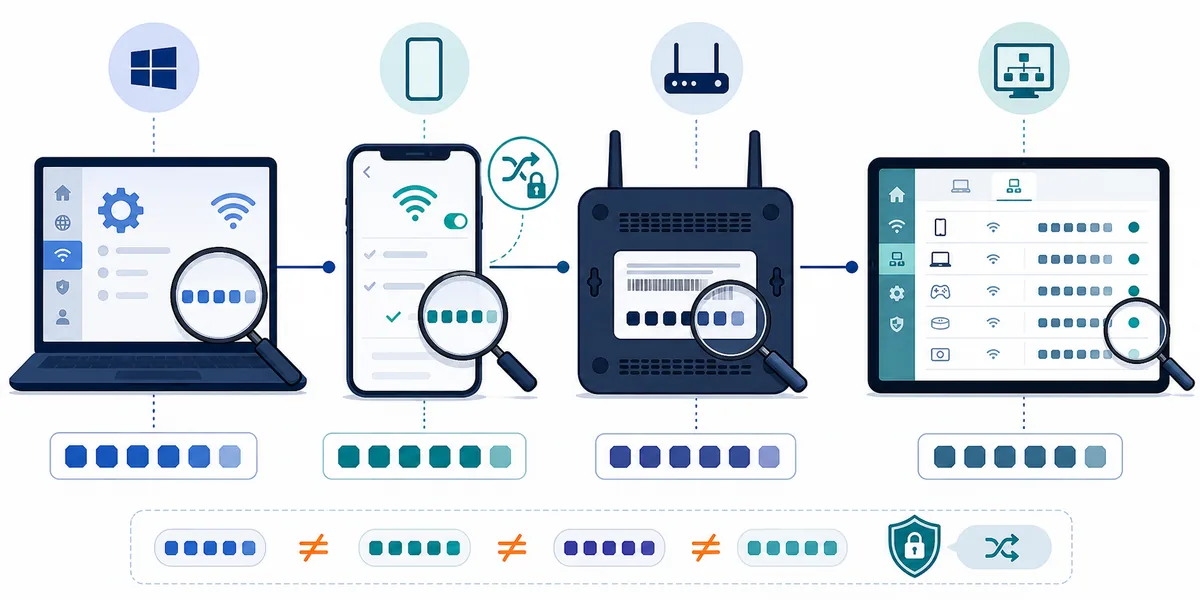
ルーター・プリンター・ゲーム機で確認する方法
画面操作が難しい機器は、本体底面や背面のラベル、同梱シール、ネットワーク設定レポートを確認します。「MAC」「LAN MAC」「WAN MAC」「Wireless MAC」など複数の値がある場合、家庭内Wi-Fiへ接続する機器はWireless MAC、有線接続ならLAN MACが対象です。ルーター自身のWAN側MACを、接続中スマートフォンのMACとして登録しないよう注意してください。
ルーターの管理画面にある「接続端末」「DHCPクライアント」「ネットワークマップ」では、端末名、IPアドレス、MACアドレスをまとめて確認できる場合があります。見覚えのない端末を調べるときは、対象機器のWi-Fiを一時的に切断し、一覧から消える行を照合すると判断しやすくなります。
MACアドレスが毎回変わる・一致しない理由
| 原因 | 起きること | 確認方法 |
|---|---|---|
| プライベート/ランダムMAC | Wi-Fiネットワークごとに別のアドレスを使う | 接続中Wi-Fiの詳細画面を見る |
| 接続アダプターの違い | Wi-Fiと有線LANで値が異なる | 接続名と状態を確認する |
| USB LANアダプター | PC本体ではなくアダプター固有の値になる | 接続中アダプターの物理アドレスを見る |
| VPN・仮想マシン | 仮想アダプターが一覧に追加される | ルーターへ直結する実アダプターを選ぶ |
| OS再設定や端末交換 | 保存済みのDHCP予約と一致しなくなる | ルーター側の古い予約を更新する |
プライバシー保護機能は、公共Wi-Fiなどで同じ端末を継続的に追跡されにくくするための仕組みです。単に「値が違うから故障」と判断せず、端末本体のMACと接続先ごとのMACを分けて確認します。
ルーターのDHCP予約に登録するときの確認手順
- 固定したい端末を対象ルーターのWi-FiまたはLANへ接続します。
- 端末側で、現在使用中のアダプターのMACアドレスを確認します。
- ルーターの接続端末一覧で、同じMACアドレスと現在のIPアドレスが表示されるか照合します。
- DHCP予約またはアドレス予約へ登録し、必要なら端末を再接続します。
- 再接続後も同じプライベートIPが割り当てられたか確認します。
予約するIPが正しいサブネット内にあるか不明な場合は、サブネットマスク計算ツールでネットワーク範囲を確認できます。IP競合が起きている場合は、IPアドレス重複の原因と直し方も参照してください。
MACアドレスから分かること・分からないこと
- 分かる可能性があること:先頭部分から登録メーカーを推定できる場合があります。
- MACだけでは分からないこと:住所、現在地、所有者名、インターネット上の閲覧履歴は特定できません。
- 断定できない理由:ランダムMAC、仮想アダプター、USBアダプター、管理者による変更があるためです。
- インターネット越しの扱い:通常のルーティングでは、端末のMACアドレスがそのまま遠隔サイトまで届くわけではありません。
自分のグローバルIPを確認したい場合は現在のIPアドレス確認ツールを使います。MACアドレス確認とグローバルIP確認は目的が異なるため、トラブルの切り分けでは両者を混同しないことが大切です。
FAQ
getmac・ipconfig /all、Macはシステム設定、iPhoneとAndroidは端末情報やWi-Fiの詳細画面で確認できます。ランダムMACを使う端末では、接続中ネットワークの詳細画面も確認してください。まとめ
MACアドレスを確認するときは、端末名だけでなく、Wi-Fi・有線LAN・USBアダプターのうち現在使っている接続を特定します。Windowsは設定またはコマンド、Macはネットワーク詳細、iPhoneとAndroidは端末情報と接続中Wi-Fiの詳細画面が確認場所です。DHCP予約や接続許可へ登録する場合は、プライベート/ランダムMACを含め、ルーターの接続端末一覧に実際に表示される値と照合すると間違いを防げます。