IPアドレスの調べ方|Windows・Mac・スマホで確認する方法
「IPアドレス 調べ方」を探している人向けに、パソコンやスマホで必要なIPアドレスを迷わず確認する方法を解説します。
最短でIPアドレスを確認する方法
インターネット側のグローバルIPを知りたい場合は、グローバルIPをすぐ確認できます。パソコンやスマホに割り当てられたプライベートIPは、端末のネットワーク設定または ipconfig・ifconfig で確認します。
どちらを調べたいか分からない場合は、下の比較表で目的を確認してから該当手順へ進んでください。入力したIPの場所を確認したいときは、IPアドレス 住所検索の結果を住所の確定情報と誤解せず、IPアドレスの場所・位置情報の解説で検索結果の限界も確認します。
1. IPアドレスとは?
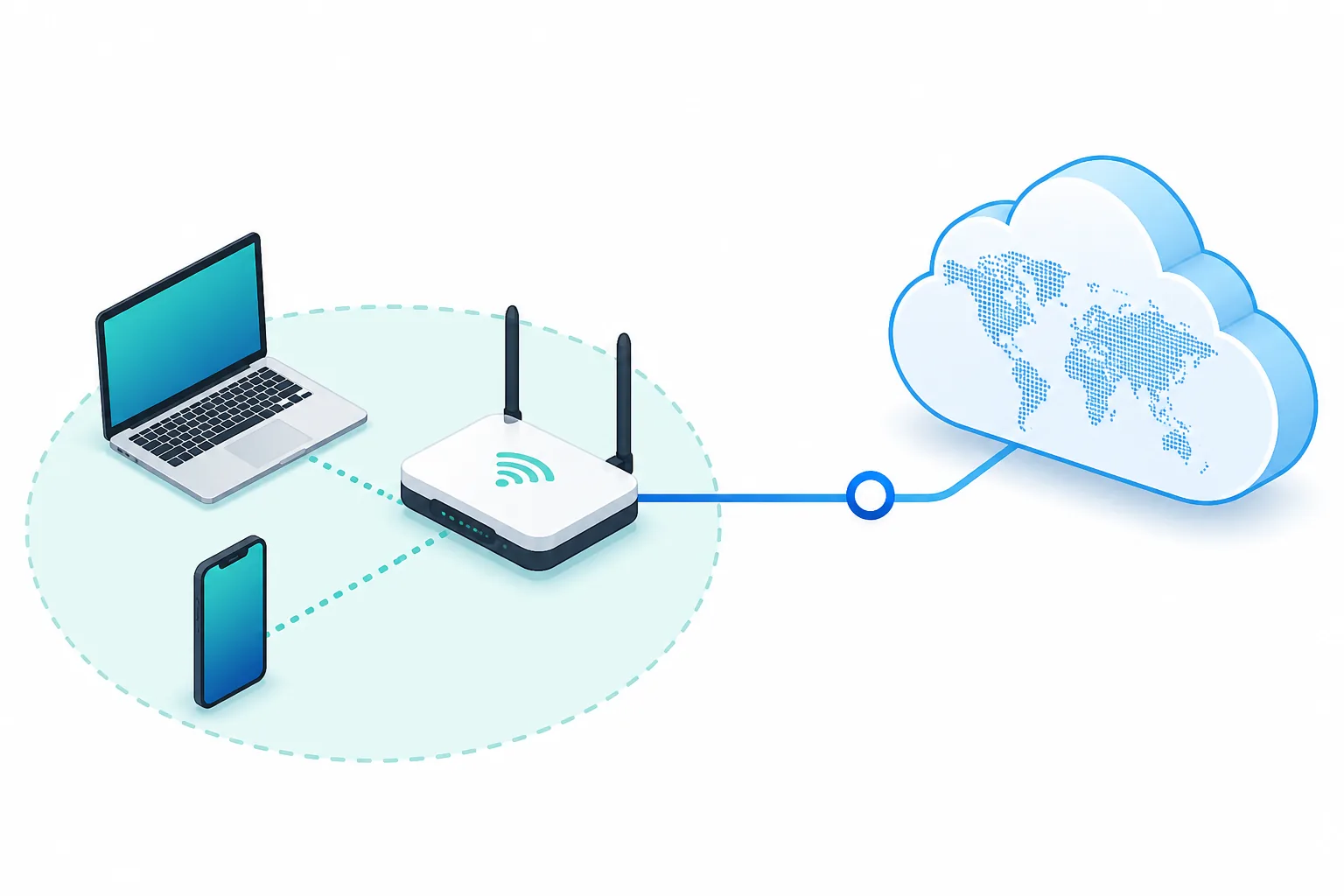
IPアドレス(Internet Protocol Address)は、インターネット上のコンピュータやネットワーク機器を識別するための住所のようなものです。IPアドレスの調べ方や確認方法を知ることは、ネットワークトラブルシューティングやセキュリティ設定において重要な知識となります。
IPアドレスには主に以下の2種類があります:
| 調べたいIP | 確認方法 | 主な用途 |
|---|---|---|
| グローバルIP | IP確認ツール | 外部公開、VPN、アクセス元確認 |
| WindowsのプライベートIP | ipconfig または設定画面 | LAN接続、プリンター、ルーター設定 |
| MacのプライベートIP | システム設定または ifconfig | LAN内機器の確認、接続診断 |
| スマホのプライベートIP | Wi-Fi詳細画面 | 端末接続、ルーター管理 |
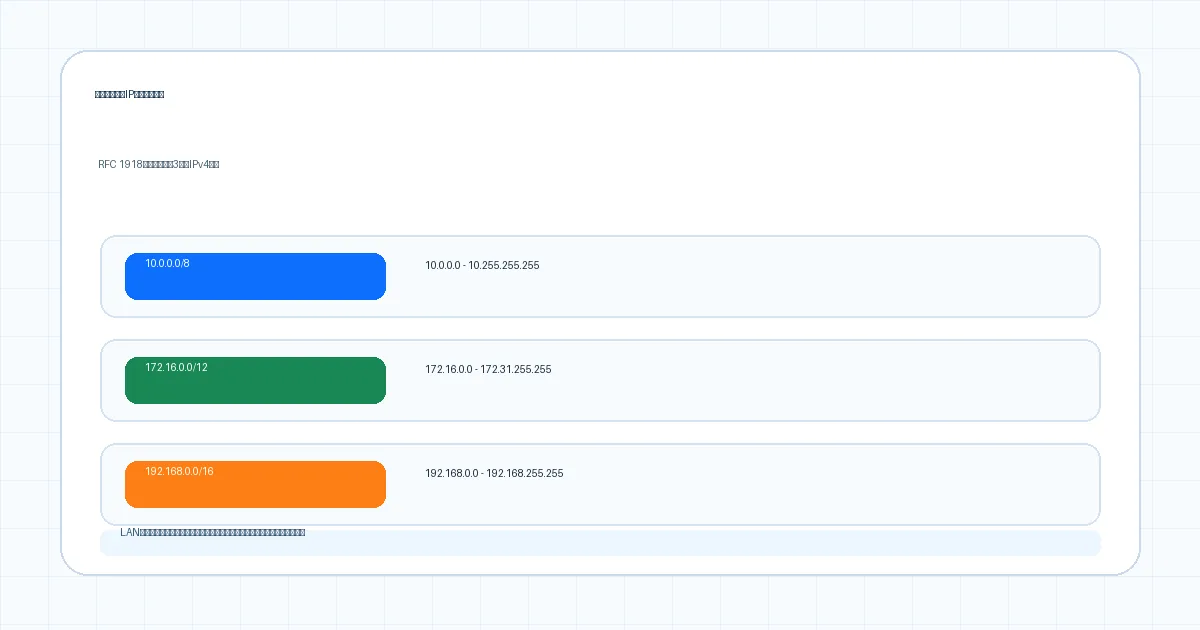
10.x.x.x、172.16~172.31.x.x、192.168.x.x は代表的なプライベートIPです。いわゆるローカルIPアドレスの範囲を正確に確認したい場合は、RFC 1918に沿ったプライベートIPアドレス範囲一覧を参照してください。
2. WindowsでのIPアドレスの調べ方
WindowsでのIPアドレスの確認方法は複数あります。最も一般的な方法をご紹介します:
方法1:コマンドプロンプトを使用
- Windowsキー + Rを押して「ファイル名を指定して実行」を開く
- 「cmd」と入力してEnterキーを押す
- コマンドプロンプトで「ipconfig」と入力してEnterキーを押す
- 表示される情報の中から「IPv4アドレス」を確認
方法2:設定画面から確認
- Windowsの設定を開く
- 「ネットワークとインターネット」を選択
- 「Wi-Fi」または「イーサネット」を選択
- 接続中のネットワークをクリック
- 「プロパティ」をスクロールして「IPv4アドレス」を確認
3. MacでのIPアドレスの調べ方
MacでのIPアドレス確認方法も複数あります:
方法1:システム環境設定から確認
- Appleメニューから「システム環境設定」を開く
- 「ネットワーク」を選択
- 左側のリストから接続中のネットワークを選択
- 「詳細」をクリックして「TCP/IP」タブを選択
- 「IPv4アドレス」を確認
方法2:ターミナルを使用
- ターミナルを開く
- 「ifconfig」コマンドを実行
- 「inet」の後に表示されるアドレスを確認
4. スマートフォンでのIPアドレスの確認方法
スマートフォンでのIPアドレスの調べ方は、OSによって異なります:
Androidの場合
- 「設定」アプリを開く
- 「ネットワークとインターネット」を選択
- 「Wi-Fi」をタップ
- 接続中のネットワークを長押し
- 「ネットワークの詳細」を選択
- 「IPアドレス」を確認
iPhoneの場合
- 「設定」アプリを開く
- 「Wi-Fi」を選択
- 接続中のネットワークの「i」マークをタップ
- 「IPアドレス」を確認
5. グローバルIPアドレスの調べ方
グローバルIPアドレスの確認方法は以下の通りです:
方法1:Webサイトを使用
以下のようなWebサイトにアクセスすることで、簡単にグローバルIPアドレスを確認できます:
- 当サイトのIPアドレス計算ツール
- Google検索で「my ip」と検索
- 各種IPアドレス確認サービス
方法2:コマンドラインを使用
Windowsの場合:
curl ifconfig.meMacの場合:
curl ifconfig.me6. IPアドレスの位置情報を知りたいときの調べ方
「位置情報 ipアドレス 知りたい」という場合は、端末のIPを確認したいのか、入力したIPの地域情報を見たいのかを先に分けます。自分の現在のグローバルIPは自分のIPアドレス確認ツール、ログなどにあるIPの国・地域・都市・ISP・ASNを確認する場合はIP住所検索ツールが向いています。IPアドレスの場所や住所検索の限界は、位置情報の解説ページで先に確認してください。
| 知りたいこと | 使うページ | 分かる内容 |
|---|---|---|
| 自分の外部IP | 自分のIP確認 | Webサービスから見えるIPv4・IPv6 |
| 入力したIPの位置情報 | IP住所検索 | 国・地域・都市・ISP・ASNなどの推定 |
| 表示結果の限界を理解する | IPアドレスの場所・位置情報の解説 | VPN、携帯回線、プライベートIPでずれる理由 |
位置情報検索で表示される都市名や地図上の地点は、IPブロックの登録情報や通信経路をもとにした目安です。自宅の番地、建物、氏名、端末の正確な現在地を示すものではありません。場所を確認したいときも、結果を住所録のように扱わず、IPの種類、確認時刻、VPNやプロキシの有無を一緒に記録してください。
7. IPアドレスの変更方法
IPアドレスの変更には、以下のような方法があります:
プライベートIPアドレスの変更
- ルーターの管理画面にアクセス
- DHCP設定を変更
- 固定IPアドレスを設定
グローバルIPアドレスの変更
- プロバイダーに連絡して変更を依頼
- VPNサービスを利用
- プロキシサーバーを使用
注意事項
IPアドレスの変更は、ネットワークの接続に影響を与える可能性があります。特に企業ネットワークでは、管理者の許可が必要な場合があります。
8. IPアドレス確認に便利なツール
IPアドレスの確認や管理に役立つツールをご紹介します:
9. IPアドレスの調べ方に関するFAQ
IPアドレス確認サイトで分かるのはどのIPですか?
通常はインターネット接続に使われているグローバルIPが表示されます。端末の192.168.x.xなどのプライベートIPは、OSの設定画面やコマンドで確認します。
パソコンのIPアドレスを一番早く調べる方法は?
Windowsはコマンドプロンプトで ipconfig、Macはシステム設定の「ネットワーク」を開く方法が簡単です。Windowsだけの詳しい手順はWindowsでIPアドレスを確認する方法を参照してください。
スマホのIPアドレスはどこで確認できますか?
接続中のWi-Fi詳細画面でプライベートIPを確認できます。モバイル回線やグローバルIPを含む詳しい違いはスマートフォンのIP確認ガイドで解説しています。
IPアドレスから住所や個人を特定できますか?
一般的なIP検索で分かるのは国・地域・通信事業者などの推定情報です。正確な住所や個人名を直接特定できるものではなく、動的IPやVPNでは表示地域がずれることもあります。
IPアドレスの位置情報を知りたいときはどうすればよいですか?
入力したIPの国・地域・都市・ISP・ASNを確認するならIP住所検索ツールを使えます。表示結果の仕組みや住所検索の限界はIPアドレスの場所・位置情報の解説で確認できますが、都市名だけで個人の所在地を断定しないでください。
まとめ
IPアドレスの調べ方や確認方法は、使用しているデバイスやOSによって異なりますが、基本的な手順は共通しています。このガイドで紹介した方法を参考に、必要な情報を確認してください。
また、IPアドレスの変更が必要な場合は、ネットワークの設定やセキュリティに影響を与える可能性があるため、慎重に行う必要があります。