グローバルIPアドレスとプライベートIPアドレスの違い|確認方法・使い分け
グローバルIPアドレスとプライベートIPアドレスは、どちらも機器を識別するための番号ですが、使われる範囲と役割が違います。この記事では、最初に違いを表で確認し、その後にRFC 1918の範囲、NAT、確認手順、CGNATやVPNで迷いやすい例を整理します。
結論:外から見えるIPと、LAN内で使うIPを分けて考える
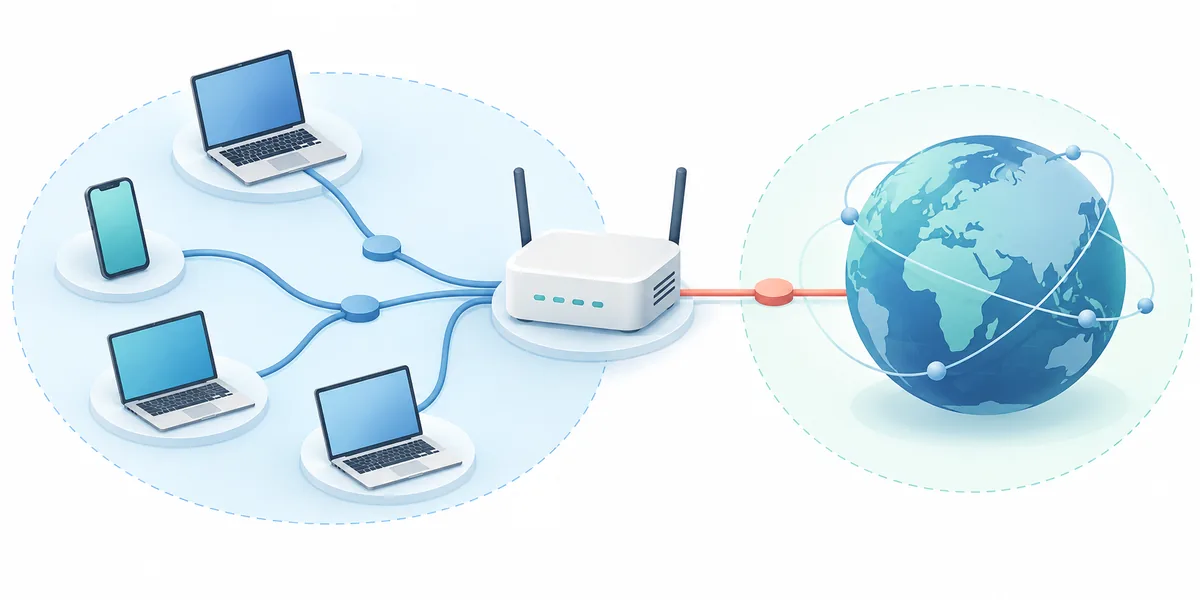
グローバルIPアドレスとプライベートIPアドレスの違いは、通信する範囲にあります。グローバルIPはインターネット上で経路制御や相手の識別に使われ、プライベートIPは家庭・会社・クラウドなどの内部ネットワークで使われます。通常はルーターのNATが、LAN内の複数のプライベートIPと1つのグローバルIPを対応させます。
この記事でわかること
- グローバルIPとプライベートIPの役割・範囲・到達性の違い
- 10.0.0.0/8、172.16.0.0/12、192.168.0.0/16の見分け方
- 自分のIP、端末のLAN内IP、CGNATを確認する手順
- NAT、VPN、固定IP、動的IPを混同しない考え方
- IPアドレス検索や住所検索の結果を安全に読む方法
グローバルIPアドレスとプライベートIPアドレスの違い
グローバルIPアドレスは、インターネット上で重複しないように管理されるアドレスです。Webサイトや外部サービスから見える自宅回線の出口、公開サーバーの接続先、VPNサーバーの出口などが該当します。一方、プライベートIPアドレスは、インターネット全体で一意である必要がない内部用のアドレスです。同じ 192.168.1.10 が、別々の家庭で同時に使われても問題ありません。
| 比較項目 | グローバルIPアドレス | プライベートIPアドレス |
|---|---|---|
| 使う範囲 | インターネットなど外部ネットワーク | 家庭・社内・クラウド内などの内部ネットワーク |
| 一意性 | インターネット上で重複しないよう管理 | ネットワークをまたげば同じ番号を再利用できる |
| 代表例 | ISPから回線やサーバーに割り当てられるIP | 10.x.x.x、172.16~172.31.x.x、192.168.x.x |
| 外部からの直接到達 | 経路とファイアウォールの条件を満たせば可能 | 通常は直接到達できず、ルーターやVPNを経由 |
| 確認場所 | 自分のIP確認ツール、回線・サーバー管理画面 | 端末のネットワーク設定、DHCP、ルーター管理画面 |
グローバルIPアドレスとは
グローバルIPアドレスは、外部ネットワークと通信するときの公開側のアドレスです。家庭でWebサイトを閲覧する場合、パソコンやスマートフォンが持つプライベートIPではなく、ルーターや通信事業者の設備を通じたグローバルIPが相手側に見えることが一般的です。アクセスログに記録されるIPを読むときも、最初に「端末の内部IP」なのか「外部から見える出口IP」なのかを分けます。
固定IPと動的IPは別の分類
固定IPか動的IPかは、アドレスが変わるかどうかの分類です。グローバルIPにも固定と動的があり、プライベートIPにも手動設定、DHCPによる自動割り当て、DHCP予約があります。「グローバルだから固定」「プライベートだから毎回変わる」とは限りません。回線契約、ルーター設定、端末のネットワーク設定を別々に確認する必要があります。
たとえば、会社の公開Webサーバーは固定グローバルIPを使い、社内のサーバーには固定プライベートIPを割り当てる構成があります。家庭のスマートフォンは、Wi-Fi接続中はプライベートIPを使い、携帯回線ではキャリア側のグローバルIPまたはCGNAT配下の共有アドレスを使うことがあります。
プライベートIPアドレスの範囲
IPv4の代表的なプライベート範囲は、RFC 1918で定義された次の3つです。ここに含まれるアドレスは、家庭や組織の内部で自由に再利用できますが、インターネットの通常の経路上で公開アドレスとして扱うことはできません。なお、ISPのCGNATで使われる100.64.0.0/10は、RFC 1918のプライベート範囲とは別に定義された共有アドレス空間です。詳しくはRFC 6598を確認してください。
| CIDR | アドレス範囲 | よくある用途 |
|---|---|---|
10.0.0.0/8 | 10.0.0.0~10.255.255.255 | 企業ネットワーク、クラウド、VPN |
172.16.0.0/12 | 172.16.0.0~172.31.255.255 | 社内LAN、仮想ネットワーク、コンテナ |
192.168.0.0/16 | 192.168.0.0~192.168.255.255 | 家庭用ルーター、小規模LAN |
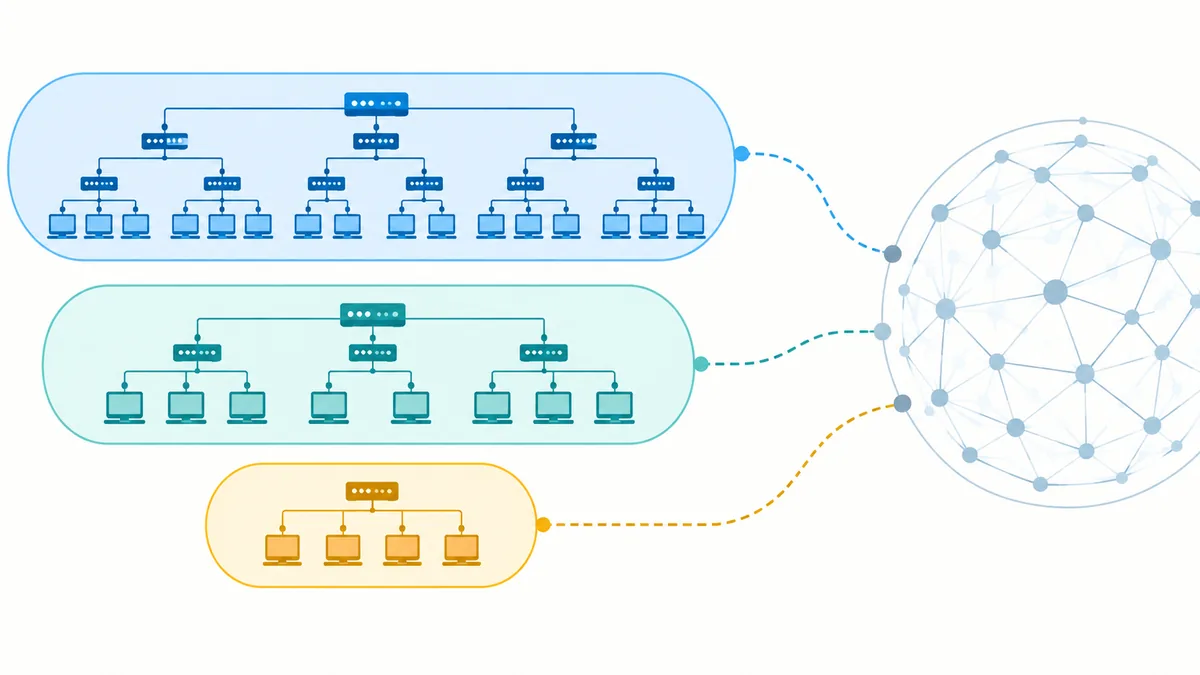
特に注意したいのが172から始まるアドレスです。172.20.5.8 はプライベート範囲に入りますが、172.15.5.8 はRFC 1918のプライベート範囲外です。IPアドレスの最初の数字だけで判断せず、CIDR範囲または各オクテットを確認してください。範囲の計算が必要な場合は、IPアドレス種別判定ツールやサブネット計算を使うと、手計算の見落としを減らせます。
NATが二つのIPアドレスをつなぐ仕組み
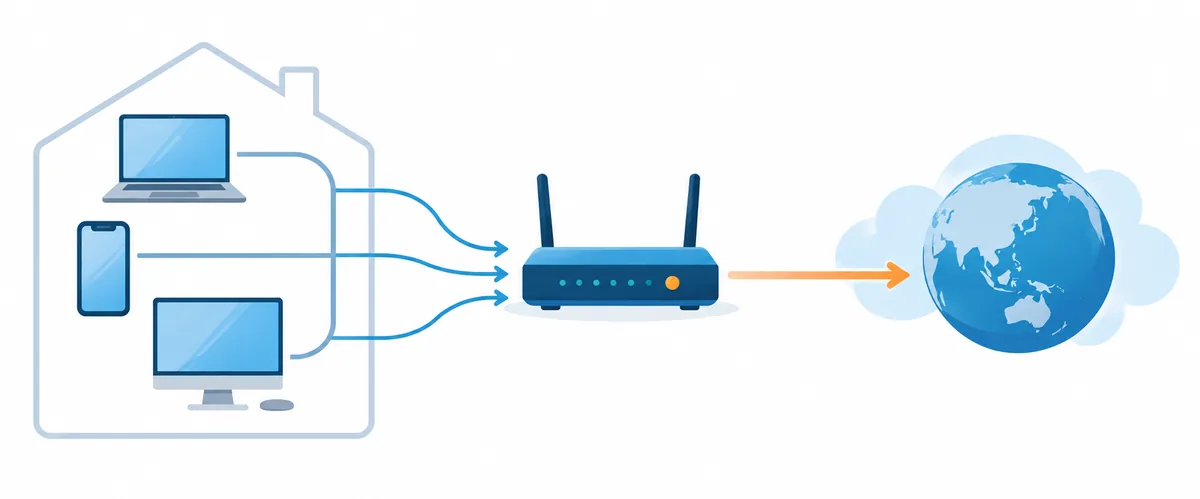
家庭用ルーターを例にすると、パソコンには 192.168.1.20、スマートフォンには 192.168.1.21 のようなプライベートIPが割り当てられます。ルーターのWAN側には、ISPからグローバルIPが割り当てられます。端末がWebサイトへ接続すると、ルーターは送信元の内部IPとポート番号を記録し、外部側ではグローバルIPと別のポート番号に変換します。
この変換をNAT(Network Address Translation)と呼びます。NATによって、LAN内の複数端末が少数のグローバルIPを共有でき、内部アドレスをそのまま外部へ公開せずに済みます。ただし、NATは万能なセキュリティ機能ではありません。ポート開放、UPnP、ファイアウォール、公開サービスの認証設定なども確認してください。
自分のIPがどちらかを確認する4ステップ
- 外部から見えるIPを確認する:自分のIPアドレス確認を開き、現在の接続から見えるIPv4またはIPv6を記録します。VPNやプロキシを使っている場合は、その出口IPが表示されることがあります。
- 端末のLAN内IPを確認する:Windowsではコマンドプロンプトで
ipconfig、Macでは「システム設定」のネットワーク詳細、Linuxではip addrを確認します。Wi-Fiルーター配下なら、192.168.x.xや10.x.x.xが表示されることがあります。 - 範囲を判定する:入力したアドレスがRFC 1918の3範囲に入るか、CGNATやリンクローカルなど別の特殊用途かをIPアドレス種別判定で切り分けます。
- 接続経路を照合する:ルーターのWAN情報、端末のデフォルトゲートウェイ、VPN接続状態、ISPの契約情報を並べます。表示された都市名やISP名だけで、端末の所在地を断定しないでください。
「自分のIP」と呼ばれる値が一つとは限らない点が、最初のつまずきやすいところです。ブラウザで確認できるのは通常グローバル側、端末設定で確認できるのは通常LAN側です。仕事で問い合わせるときは、IPアドレスだけでなく、確認時刻、接続方式、IPv4かIPv6か、VPNの有無も一緒に伝えると切り分けが早くなります。
よくあるアドレスを例で見分ける
| 例 | 分類の目安 | 判断と次の確認 |
|---|---|---|
192.168.1.25 | プライベートIPv4 | 家庭や社内LANの端末。ルーターのDHCPやサブネットを確認します。 |
172.20.10.4 | プライベートIPv4 | 172.16.0.0/12内。VPN、仮想環境、社内ネットワークなどで使われます。 |
172.15.10.4 | RFC 1918外 | 172から始まっていても、プライベートと即断しません。用途と経路を追加確認します。 |
100.64.12.8 | CGNAT用の共有アドレス | RFC 1918のプライベートIPとは別の範囲です。回線側のNATやグローバルIPを確認します。 |
203.0.113.10 | ドキュメント用の例示アドレス | 説明書や検証用の値です。実運用の公開IPとして使えるとは限りません。 |
同じアドレスでも、表示された場所によって意味が変わります。ルーターのLAN画面にある 192.168.1.1 は内部側のゲートウェイ、外部サービスのアクセスログにある別のIPはインターネット側の出口かもしれません。値だけでなく、どの機器のどの画面で見つかったかを記録することが重要です。
用途別にどちらを使うか
ネットワーク設計では、内部通信と外部公開を分けて考えると設定ミスを抑えられます。通常の端末、プリンター、NAS、社内サーバーはプライベートIPで内部通信を行い、ルーターやファイアウォールが外部との境界になります。外部公開が必要なWebサーバーやVPNゲートウェイは、グローバルIP、DNS、証明書、ファイアウォールを組み合わせて管理します。
| やりたいこと | 主に確認するIP | 注意点 |
|---|---|---|
| 家庭内のPCからプリンターへ接続 | プライベートIP | 同一セグメント、Wi-Fi分離、DHCP変更を確認 |
| 外部からWebサイトへアクセス | グローバルIPまたはドメイン名 | DNS、TLS、ファイアウォール、ポート公開を確認 |
| VPNで社内へ接続 | VPNの仮想プライベートIPと接続先経路 | 自宅LANと社内LANのアドレス重複に注意 |
| アクセスログの送信元を調査 | グローバルIP、ASN、時刻 | CGNAT、VPN、携帯回線、プロキシの可能性を残す |
IPアドレス検索と住所検索で注意すること
グローバルIPの位置情報検索では、国、地域、都市、ISP、ASN、タイムゾーンなどの推定結果が表示されることがあります。しかし、その情報はIP割り当てデータベース、通信事業者の登録情報、データセンターの所在地、VPN出口などをもとにしたものです。個人の正確な住所、建物、部屋番号、利用者名をIPだけで特定するものではありません。場所情報の精度や住所検索の限界は、IPアドレスの場所・位置情報の解説でも整理しています。
プライベートIPは複数のネットワークで繰り返し使われるため、インターネット上の位置情報検索に入力しても、特定の家庭や会社へ結び付けることはできません。アクセスログの調査でも、IPの種類を先に判定し、時刻、ポート、認証ログ、プロキシやロードバランサーの設定を組み合わせて解釈します。
検索結果が想定と違う場合は、VPNを切る、Wi-Fiとモバイル回線を切り替える、IPv4とIPv6を別々に記録する、複数のデータベースで傾向を比較する、といった確認が役立ちます。1件の都市名だけを根拠に、利用者の場所や意図を断定するのは避けてください。
通信できないときの確認順
- 対象IPがプライベート、グローバル、CGNAT、リンクローカルのどれかを判定する。
- 端末のIP、サブネットマスク、デフォルトゲートウェイが同じ設計意図になっているか確認する。
- 同じLAN内の通信なら、Wi-Fiの端末分離、VLAN、Windowsファイアウォールを確認する。
- 外部公開なら、DNSが正しいグローバルIPを向いているか、ルーターのポート転送とサーバーの待受を確認する。
- VPNや二重NAT、CGNATがある場合は、経路上のどこで変換されているかを管理画面とログで確認する。
特に「外部から自宅サーバーへ接続できない」という場合、サーバーのプライベートIPだけを見ても原因は分かりません。ISP側のグローバルIP、ルーターのWAN側、二重ルーター、CGNAT、IPv6のファイアウォールを順番に確認します。公開が必要ない場合は、むやみにポートを開放せず、VPNや認証付きの安全な接続方法を検討してください。
よくある質問
まとめ:IPの範囲と通信経路を一緒に確認する
グローバルIPアドレスは外部ネットワークで使われ、プライベートIPアドレスは内部ネットワークで使われます。10/8、172.16/12、192.168/16に入るIPv4は、まずプライベートIPとして扱います。自分のIPを確認するときは、ブラウザから見える出口IPと端末のLAN内IPを分け、NAT、VPN、CGNAT、IPv6の経路も確認してください。
現在の外部IPを知りたい場合は自分のIP確認、入力したアドレスの範囲を知りたい場合はIPアドレス種別判定、おおまかな地域やISPを確認したい場合はIPアドレス住所検索を使い分けると、検索結果を安全に読み取れます。